Doğru zamanlamalı SRT ve WebVTT altyazılar nasıl oluşturulur ve çevrilir?
my.voicee.pro’da ses ve video kayıtlarındaki konuşmaları milisaniyelik zaman damgaları içeren SRT ve WebVTT altyazı dosyalarına dönüştürün; her satırı kayıtla karşılaştırın ve altyazıları uluslararası izleyiciler için çevirin. Çevrilmiş altyazıların zamanlamasını dışa aktarmadan önce inceleyebilirsiniz.
Öne çıkanlar
- YouTube, çevrim içi kurs platformları ve video kurgu yazılımlarında doğrudan açılan milisaniyelik zaman damgalı standart SRT ve WebVTT dosyaları dışa aktarın.
- Altyazı bölme yapısı, soru ve yanıtların okunaklı kalmasına yardımcı olmak için konuşma duraksamaları ve konuşmacı değişimleri etrafında tasarlanmıştır; dışa aktarmadan önce satırları gözden geçirin.
- “Altyazıları çevir” işleminde kaynak zamanlamayı korumak için “Yerleşim modu” altında “Orijinal zaman kodları” seçeneğini işaretleyin ve dışa aktarmadan önce çeviriyi gözden geçirin.
- İndirmeden önce sesi dinlemek ve özel isimleri ya da terimleri düzeltmek için my.voicee.pro’daki etkileşimli çalışma alanında herhangi bir zaman damgasına tıklayın.
SRT, WebVTT ve gömülü altyazılar: videonuza hangi biçim uyar
| Çıktı biçimi | Nerede çalışır | İzleyici nasıl görür | Voicee Studio’da nasıl alınır |
|---|---|---|---|
| SubRip (.srt) | YouTube, video editörleri ve sosyal video platformları | İzleyiciler oynatıcıda altyazıyı açıp kapatabilir | “Altyazılar” veya “Altyazıları çevir” işlemini çalıştırın, ardından “İndir” menüsünden SRT veya WebVTT seçin |
| WebVTT (.vtt) | Web video oynatıcıları ve çevrim içi eğitim platformları | Tarayıcı ve kurs oynatıcılarında seçilebilir altyazı izi | “Altyazılar” veya “Altyazıları çevir” işlemini çalıştırın, ardından “İndir” menüsünden SRT veya WebVTT seçin |
| Gömülü çevrilmiş altyazılar | Mobil akışlar ve sessizde izlenen videolar | Çevrilmiş metin doğrudan video karelerinin üzerine işlenir | “Videodaki altyazılar” seçeneği açıkken “Temel” kalitede “Dublaj” çalıştırın |
Sonuca giden adımlar
Videonuzu yükleyin veya bağlantı yapıştırın
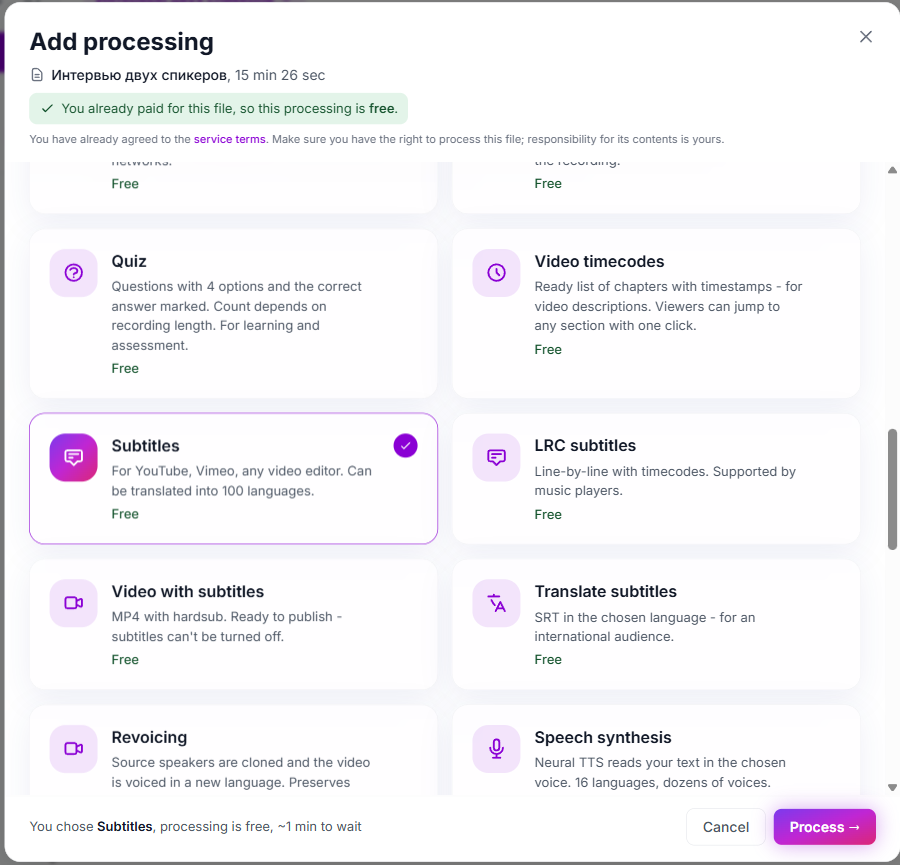
my.voicee.pro adresinde oturum açın, “Dosya” sekmesinde kalın ve işleme izniniz olan bir ses veya video kaydını eklemek için “Dosya seçin” düğmesine tıklayın — ya da “Bağlantı” sekmesine geçip video URL’sini yapıştırın.

“Altyazılar” veya “Altyazıları çevir” seçip “İşle” düğmesine tıklayın
Kaynak dilde altyazı için “Altyazılar” seçip “İşle” düğmesine tıklayın. Uluslararası bir altyazı izi için “Altyazıları çevir” işlemini seçin, hedef dilinizi belirleyin ve kaynak zamanlamayı korumak istiyorsanız “Yerleşim modu” altında “Orijinal zaman kodları” seçeneğini işaretleyip “İşle” düğmesine tıklayın.
Satırları sesle karşılaştırın ve SRT veya WebVTT olarak indirin
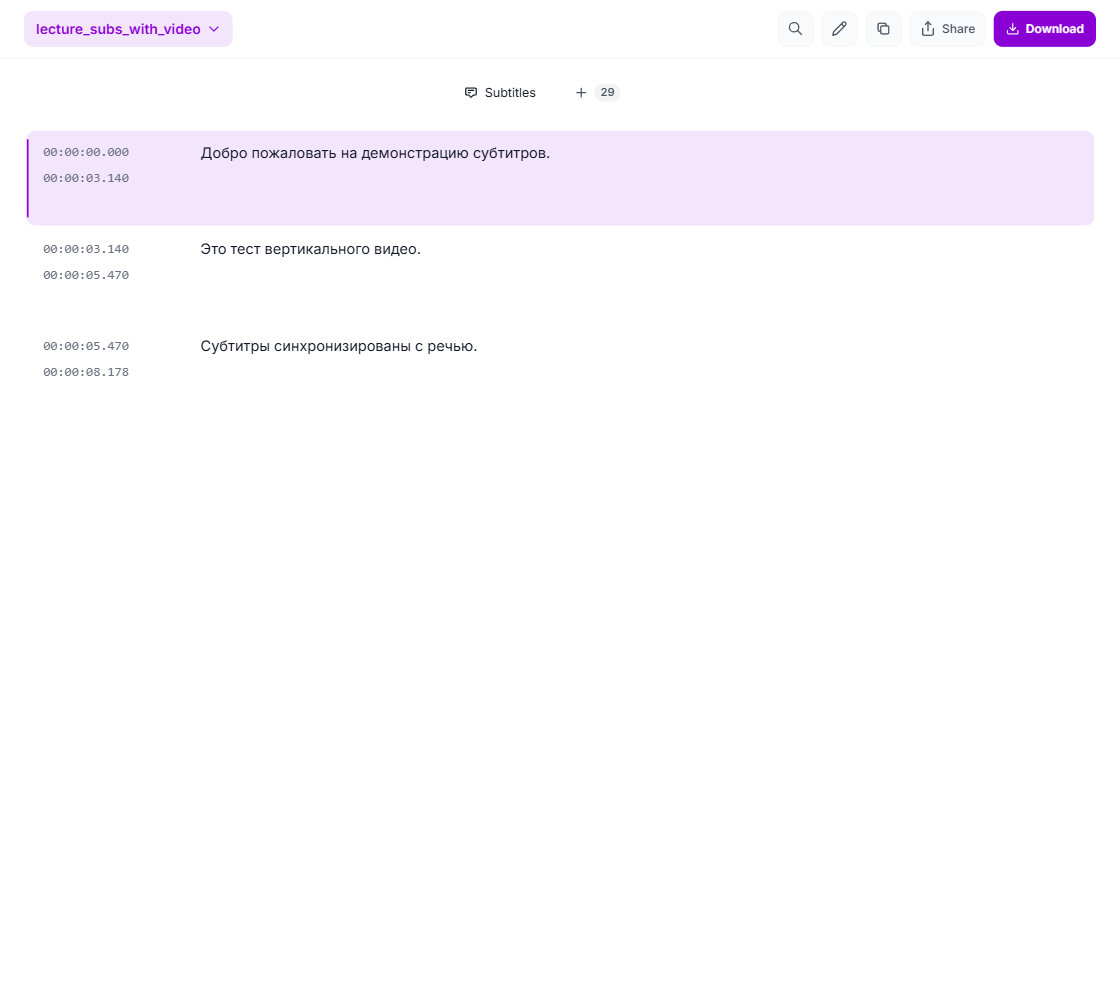
Sonuç ekranında altyazı metnini ve milisaniyelik zaman damgalarını inceleyin; ilgili anları dinlemek ve dışa aktarmadan önce özel isimleri ya da terminolojiyi doğrulamak için satır zaman damgalarına tıklayın. “İndir” düğmesine basıp SRT veya WebVTT seçin ya da “İşlem ekle” üzerinden “Videodaki altyazılar” seçeneği açıkken “Temel” kalitede “Dublaj” sipariş edin.
Altyazıları doğal yerlerden bölmek izleyiciyi neden videoda tutar?
Biçimlendirilmemiş ham konuşma metinleri, uzun cümleler ekranı tek seferde doldurduğunda veya sessiz duraksamalar boyunca asılı kaldığında yorucu altyazılara dönüşür. Altyazı satırlarını konuşma duraksamaları ve konuşmacı değişimleri etrafında oluşturmak, satırların okunaklı ve daha kolay takip edilir kalmasına yardımcı olur.
Voicee Studio’da altyazı çevirirken kaynak zamanlamayı korumak için “Orijinal zaman kodları” seçeneğini işaretleyin, ardından çevrilen metni kayıtla karşılaştırın. Kendi görüntünüzde altyazı zamanlamasını denemek için my.voicee.pro adresine bir video yükleyin — ilk transkripsiyonunuz ücretsizdir ve $7 / €6’dan başlayan saat paketlerinin süresi asla dolmaz.
Sıkça sorulan sorular
Altyazıları hangi biçimlerde indirebilirim?
Altyazıları milisaniyelik zaman damgalarına sahip SRT veya WebVTT dosyaları olarak indirebilirsiniz. Dışa aktarmadan önce özel isimleri, terminolojiyi ve zamanlamayı kayıtla karşılaştırarak kontrol edin.
Kaydınızı ekibiniz için faydalı bir sonuca dönüştürün
Bir transkriptle başlayın, ardından aynı kayıttan notlar, kararlar ve görevler hazırlayın.