Nauwkeurige SRT- en WebVTT-ondertitels maken en vertalen
Zet gesproken audio en video op my.voicee.pro om in SRT- en WebVTT-ondertitelbestanden met tijdstempels tot op de milliseconde. Controleer elke ondertitel aan de hand van de opname en vertaal de ondertitels voor internationale kijkers; de timing kun je vóór het exporteren controleren.
De belangrijkste punten
- Exporteer standaard SRT- en WebVTT-bestanden met tijdstempels tot op de milliseconde die je zonder omweg opent in YouTube, leerplatformen en videomontageprogramma’s.
- Het splitsen van ondertitelregels is afgestemd op spreekpauzes en spreekbeurten om vragen en antwoorden goed leesbaar te houden; controleer de regels vóór export.
- Kies bij “Ondertitels vertalen” onder “Lay-outmodus” voor “Originele timecodes” om de oorspronkelijke timing te behouden; loop de vertaling vóór export even na.
- Klik in de interactieve werkruimte op my.voicee.pro op elke tijdstempel om het geluid te beluisteren en namen of termen vóór het downloaden bij te werken.
SRT, WebVTT en ingebrande ondertitels: welk formaat past bij je video
| Uitvoerformaat | Waar het werkt | Hoe kijkers het zien | Hoe je het maakt in Voicee Studio |
|---|---|---|---|
| SubRip (.srt) | YouTube, videomontageprogramma’s en socialvideoplatformen | Kijkers kunnen ondertitels zelf aan- of uitzetten in de speler | Voer “Ondertitels” of “Ondertitels vertalen” uit en kies SRT of WebVTT via “Downloaden” |
| WebVTT (.vtt) | Webvideospelers en online leeromgevingen | Selecteerbaar ondertitelspoor voor browser- en cursusspelers | Voer “Ondertitels” of “Ondertitels vertalen” uit en kies SRT of WebVTT via “Downloaden” |
| Ingebrande vertaalde ondertitels | Mobiele feeds en video’s die zonder geluid worden bekeken | Vertaalde tekst wordt rechtstreeks in het videobeeld ingebrand | Voer “Nasynchronisatie” uit op kwaliteit “Basis” met “Ondertitels op de video” ingeschakeld |
Stappen naar het resultaat
Upload je video of plak een link
Log in op my.voicee.pro, blijf op het tabblad “Bestand” en klik op “Bestanden kiezen” om een audio- of video-opname toe te voegen die je mag verwerken – of wissel naar het tabblad “Link” en plak de video-URL.

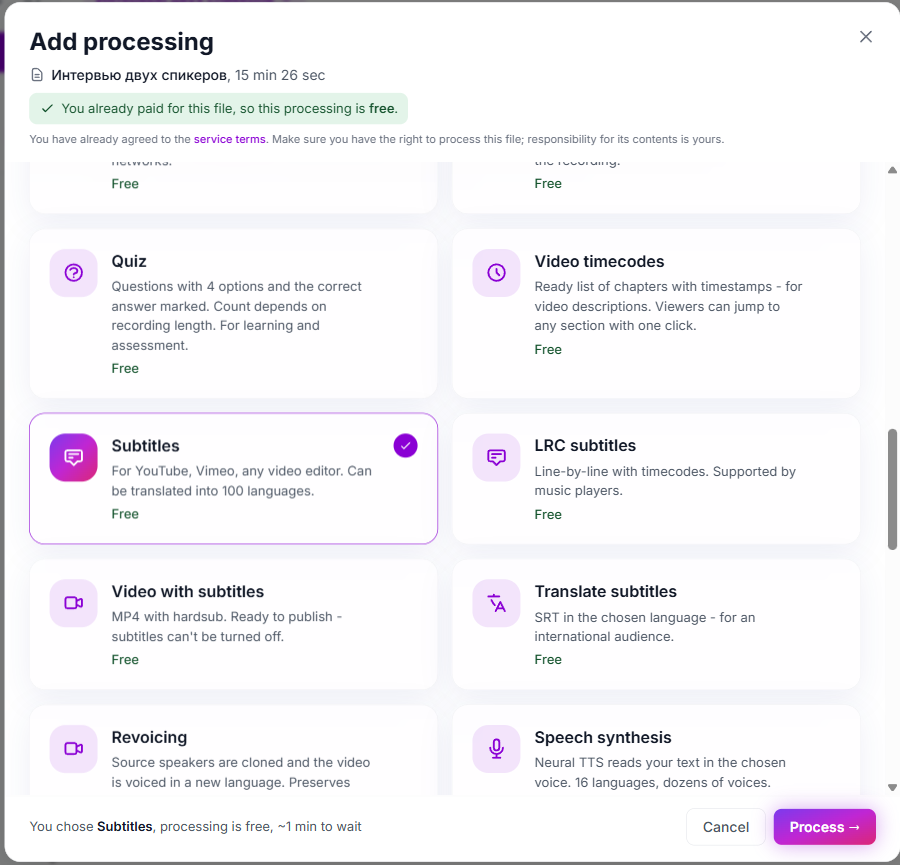
Kies “Ondertitels” of “Ondertitels vertalen” en klik op “Verwerken”
Selecteer “Ondertitels” en klik op “Verwerken” voor ondertiteling in de brontaal. Voor een ondertitelspoor in een andere taal kies je “Ondertitels vertalen”, selecteer je de doeltaal, kies je onder “Lay-outmodus” voor “Originele timecodes” als je de brontiming wilt aanhouden, en klik je op “Verwerken”.
Controleer de regels aan de hand van de audio en download SRT of WebVTT
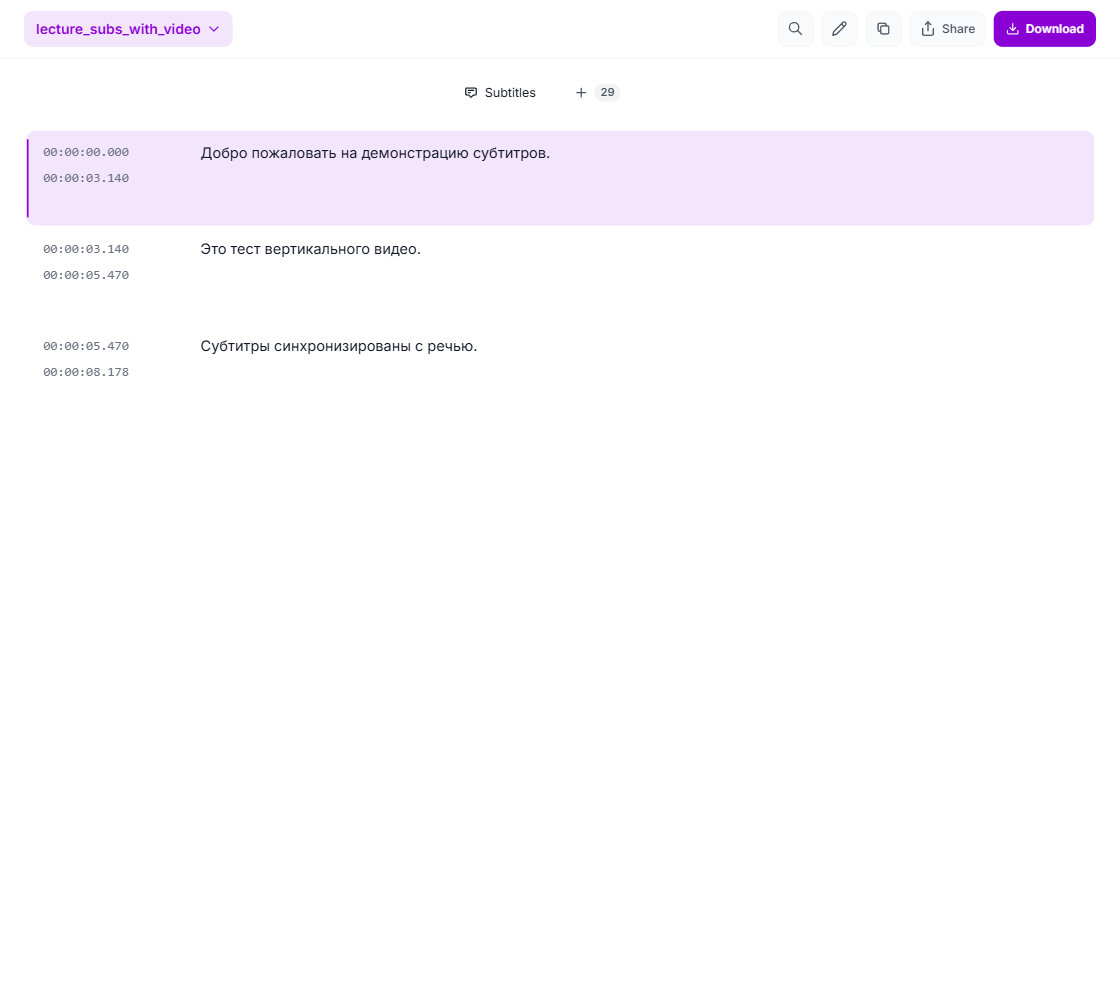
Loop op het resultaatscherm de tekst en tijdstempels tot op de milliseconde na, klik op de tijdstempels om de bijbehorende fragmenten te horen en controleer namen en vakbegrippen vóór export. Klik op “Downloaden” en kies SRT of WebVTT, of gebruik “Verwerking toevoegen” om “Nasynchronisatie” op kwaliteit “Basis” te bestellen met “Ondertitels op de video” ingeschakeld.
Waarom natuurlijk afgebakende ondertitelblokken kijkers vasthouden
Ruwe spraaktranscripten leveren onrustige ondertitels op wanneer lange zinnen het hele scherm vullen of tijdens stiltes blijven hangen. Door ondertitelblokken op te bouwen rond spreekpauzes en wisselingen tussen sprekers blijven regels goed leesbaar en makkelijker te volgen.
Kies bij het vertalen van ondertitels in Voicee Studio voor “Originele timecodes” om de timing van de bronregels te behouden en controleer de vertaalde tekst daarna aan de hand van de opname. Upload een video op my.voicee.pro om de ondertiteltiming op je eigen beelden te testen – je eerste transcriptie is gratis en urenpakketten vanaf € 6 / $ 7 verlopen nooit.
Veelgestelde vragen
Welke ondertitelformaten kan ik downloaden?
Je kunt ondertitels downloaden als SRT- of WebVTT-bestanden met tijdstempels tot op de milliseconde. Controleer namen, terminologie en timing aan de hand van de opname voordat je exporteert.
Maak je opname bruikbaar voor je team
Begin met een transcript en maak daarna notities, besluiten en actiepunten uit dezelfde opname.