Como gerar legendas SRT e WebVTT precisas e traduzi-las
Transforme a fala de gravações de áudio e vídeo em ficheiros de legendas SRT e WebVTT com marcas de tempo ao milissegundo em my.voicee.pro, confirme cada legenda com a gravação e traduza-a para o público internacional, com tempos que pode rever antes de exportar.
Pontos principais
- Exporte ficheiros padrão SRT e WebVTT com marcas de tempo ao milissegundo que abrem diretamente no YouTube, em plataformas de cursos e em programas de edição de vídeo.
- A divisão das legendas foi pensada em torno das pausas da fala e das mudanças de orador para ajudar a manter perguntas e respostas legíveis; reveja as legendas antes de exportar.
- Em Traduzir legendas, escolha «Timecodes originais» dentro de «Modo de layout» para manter os tempos de origem; reveja a tradução antes de exportar.
- Clique em qualquer marca de tempo no espaço interativo em my.voicee.pro para ouvir o áudio e corrigir nomes ou termos antes de transferir.
SRT, WebVTT e legendas gravadas na imagem: que formato serve para o seu vídeo
| Formato de saída | Onde funciona | Como o público vê | Como obter no Voicee Studio |
|---|---|---|---|
| SubRip (.srt) | YouTube, editores de vídeo e plataformas sociais de vídeo | Quem vê pode ativar ou desativar as legendas no leitor de vídeo | Execute Legendas ou Traduzir legendas e escolha SRT ou WebVTT em «Transferir» |
| WebVTT (.vtt) | Leitores de vídeo web e plataformas de ensino online | Pista de legendas selecionável em navegadores e leitores de cursos | Execute Legendas ou Traduzir legendas e escolha SRT ou WebVTT em «Transferir» |
| Legendas traduzidas na imagem | Publicações vistas no telemóvel e vídeos vistos sem som | O texto traduzido fica gravado diretamente nos fotogramas do vídeo | Execute «Dobragem» na qualidade Básica com a opção Legendas no vídeo ativada |
Passos para obter o resultado
Carregue o seu vídeo ou cole uma ligação
Inicie sessão em my.voicee.pro, mantenha-se no separador «Ficheiro» e clique em «Escolher ficheiros» para adicionar uma gravação de áudio ou vídeo que tenha permissão para processar — ou mude para o separador «Ligação» e cole o endereço do vídeo.

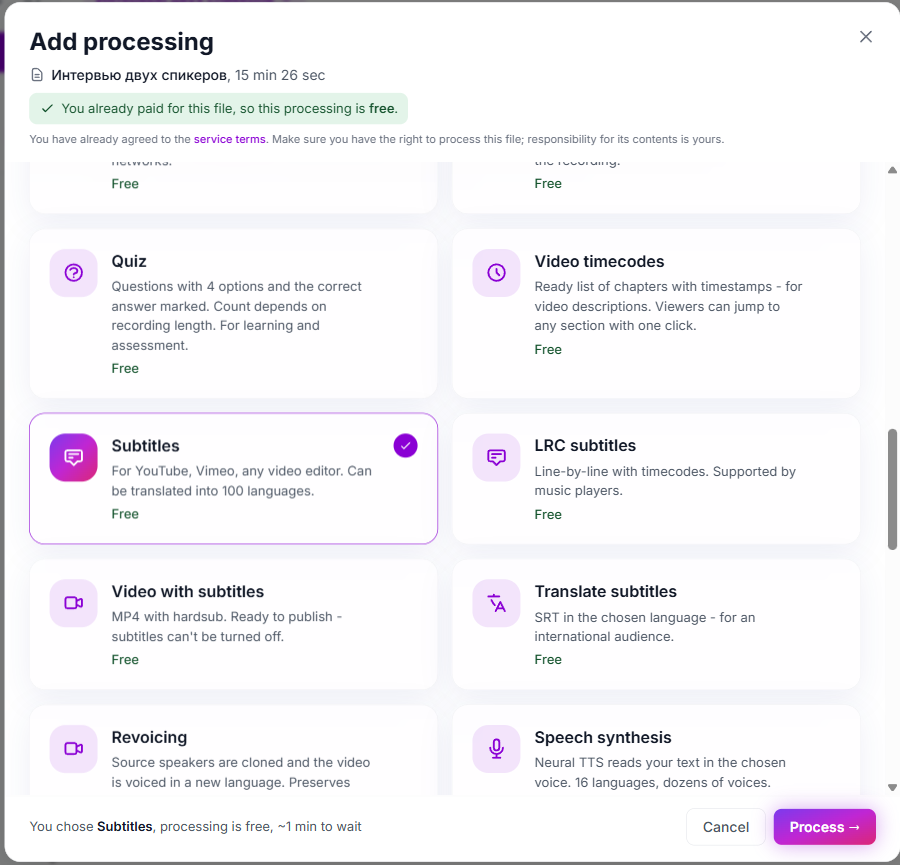
Selecione Legendas ou Traduzir legendas e clique em Processar
Escolha Legendas e clique em Processar para obter legendas no idioma original. Para uma pista para o público internacional, selecione Traduzir legendas, indique o idioma de destino, escolha «Timecodes originais» em «Modo de layout» se quiser conservar os tempos de origem e clique em Processar.
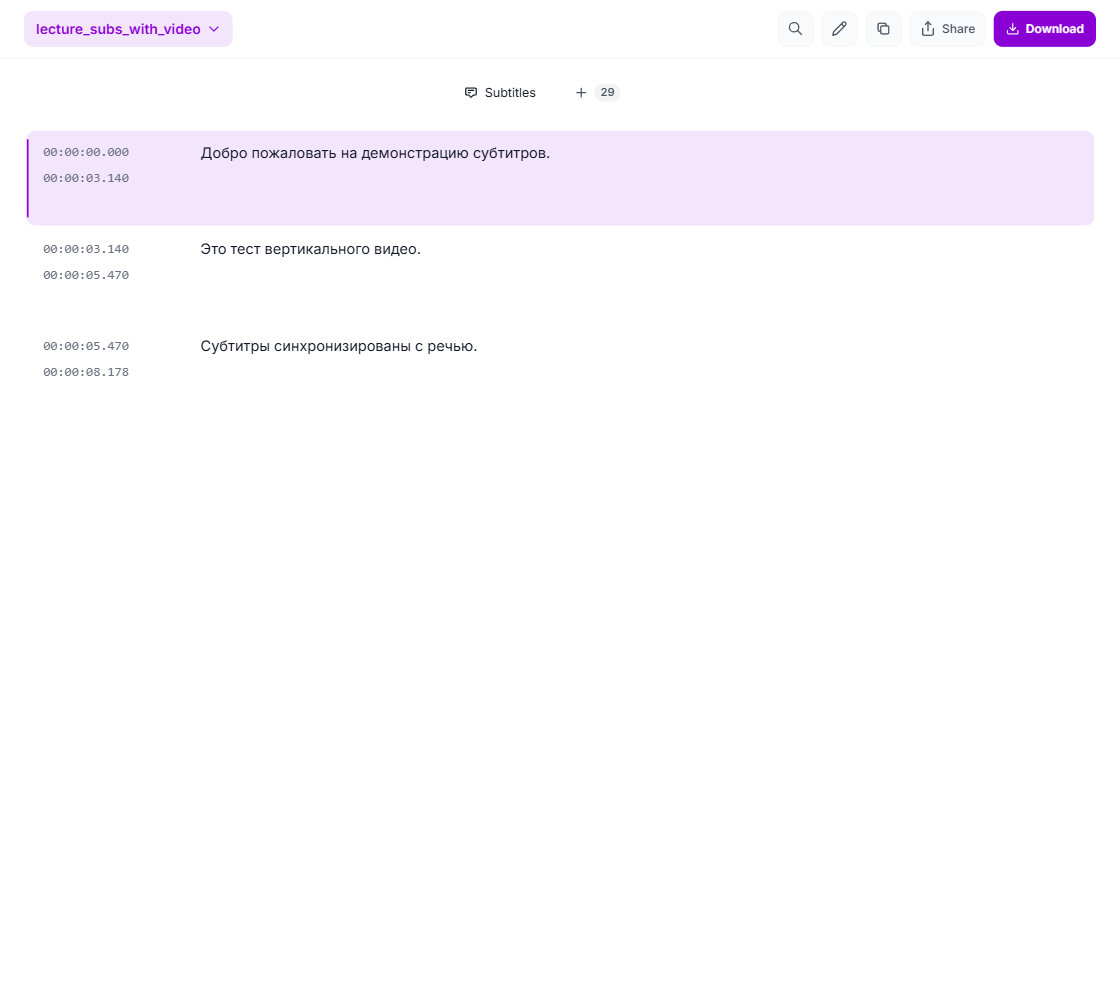
Reveja as linhas com o áudio e transfira SRT ou WebVTT
Verifique o texto das legendas e as marcas de tempo ao milissegundo no ecrã de resultados, usando as marcas de tempo para ouvir os momentos correspondentes e rever nomes ou terminologia antes de exportar. Clique em «Transferir» e escolha SRT ou WebVTT, ou utilize Adicionar processamento para pedir «Dobragem» na qualidade Básica com a opção Legendas no vídeo ativada.
Porque é que quebras naturais nas legendas mantêm o público a ver
Transcrições corridas sem formatação dão más legendas quando frases longas enchem o ecrã de uma vez ou ficam paradas durante os silêncios. Estruturar as legendas em torno das pausas da fala e das mudanças de orador ajuda a manter as linhas legíveis e mais fáceis de acompanhar.
Escolha «Timecodes originais» ao traduzir legendas no Voicee Studio para conservar a sincronização de partida e depois confirme o texto traduzido com a gravação. Carregue um vídeo em my.voicee.pro para testar os tempos nas suas próprias imagens — a primeira transcrição é gratuita e os pacotes de horas desde 7 $ / 6 € nunca expiram.
Perguntas frequentes
Em que formatos posso transferir as legendas?
Pode transferir as legendas como ficheiros SRT ou WebVTT com marcas de tempo ao milissegundo. Reveja os nomes, a terminologia e os tempos com a gravação antes de exportar.
Transforme uma gravação em algo útil para a sua equipa
Comece por uma transcrição e prepare notas, decisões e tarefas a partir da mesma gravação.