Çok konuşmacılı röportaj ve toplantıları konuşmacı etiketleri ve zaman damgalarıyla yazıya dökme
Çok konuşmacılı röportaj veya toplantı kaydınızı my.voicee.pro’ya yükleyin: noktalama işaretleri, otomatik konuşmacı etiketleri ve alıntıları doğrulamak için tıklanabilir zaman damgaları içeren bir transkript ile “İş özeti” alın.
Öne çıkanlar
- Konuşmalar kimin söylediğine göre otomatik olarak ayrılır ve etiketlenir; böylece çok kişili bir röportaj, tek parça bir metin yığını yerine anlaşılır bir diyalog gibi okunur.
- Aynı tarayıcı çalışma alanında cihazınızdan ses veya video dosyası yükleyin, bağlantı yapıştırın ya da doğrudan mikrofonunuzla kayıt alın.
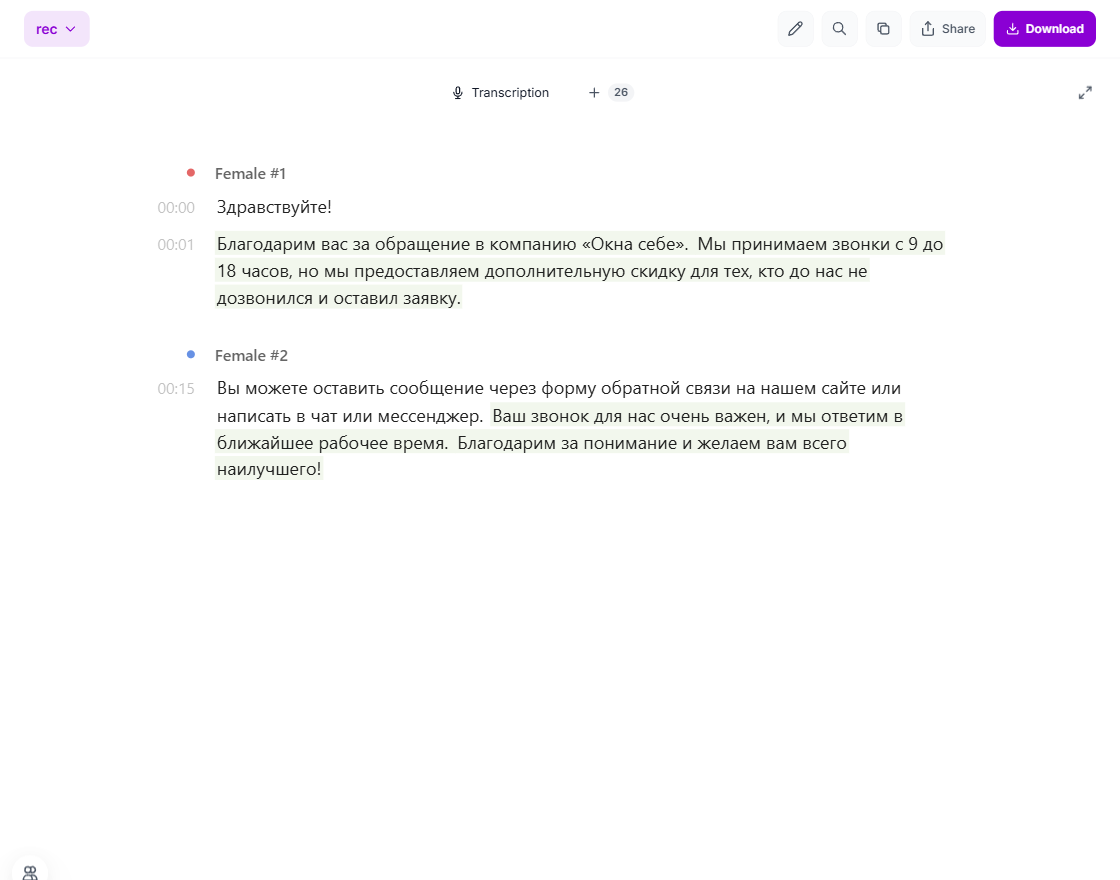
- Her konuşma bölümü 00:02 gibi tıklanabilir bir zaman damgasıyla başlar; gazeteciler ve araştırmacılar bir alıntının tam ifadesini tek tıkla ses kaydından doğrulayabilir.
- Genel bakış, zaman aralıklı ana konular, mutabakatlar ve öneriler almak için aynı kayıt üzerinde “İş özeti” çalıştırın.
Röportajları elle deşifre etmek ile Voicee Studio’da çalışmak
| Röportaj adımı | Elle yapıldığında | Voicee Studio’da | Size ne kazandırır |
|---|---|---|---|
| Konuşmayı metne çevirme | Saatler süren durdurma, geri sarma ve klavyeyle yazma | Konuşmacılara göre bölümlere ayrılmış, noktalama işaretleri içeren otomatik transkript | Hemen okuyup içinde arama yapabileceğiniz çalışma taslağı |
| Kimin ne söylediğini izleme | Sesleri ayırt etmek için kaydı defalarca dinleme | Otomatik konuşmacı etiketleri ve duraklamalarda satır içi “Sessizlik” işaretleri | Konuşmacılar arasındaki soru ve yanıtları takip etmeye yardımcı olur |
| Tam alıntıları kontrol etme | Ses zaman çizgisinde ileri geri gezinme | Her satırın başında tıklanabilir zaman damgaları | İsimleri, sayıları ve üslubu teyit etmek için tek tıkla ses oynatma |
| Sonuçları özetleme | Görüşme bittikten sonra sıfırdan tutanak yazma | Transkriptin hemen yanındaki ikinci sekmede “İş özeti” | Genel bakış, zaman aralıklı ana konular, mutabakatlar ve öneriler |
Sonuca giden adımlar
Röportaj veya toplantı kaydınızı ekleyin
my.voicee.pro adresinde oturum açın, “Dosya” sekmesinde kalın, “Dosya seçin” düğmesine tıklayın ve işleme izniniz olan ses veya video kaydını seçin. Çevrim içi bir kayıt için “Bağlantı” sekmesine geçip URL’yi yapıştırın ya da doğrudan kayıt almak için “Mikrofon” sekmesini kullanın.

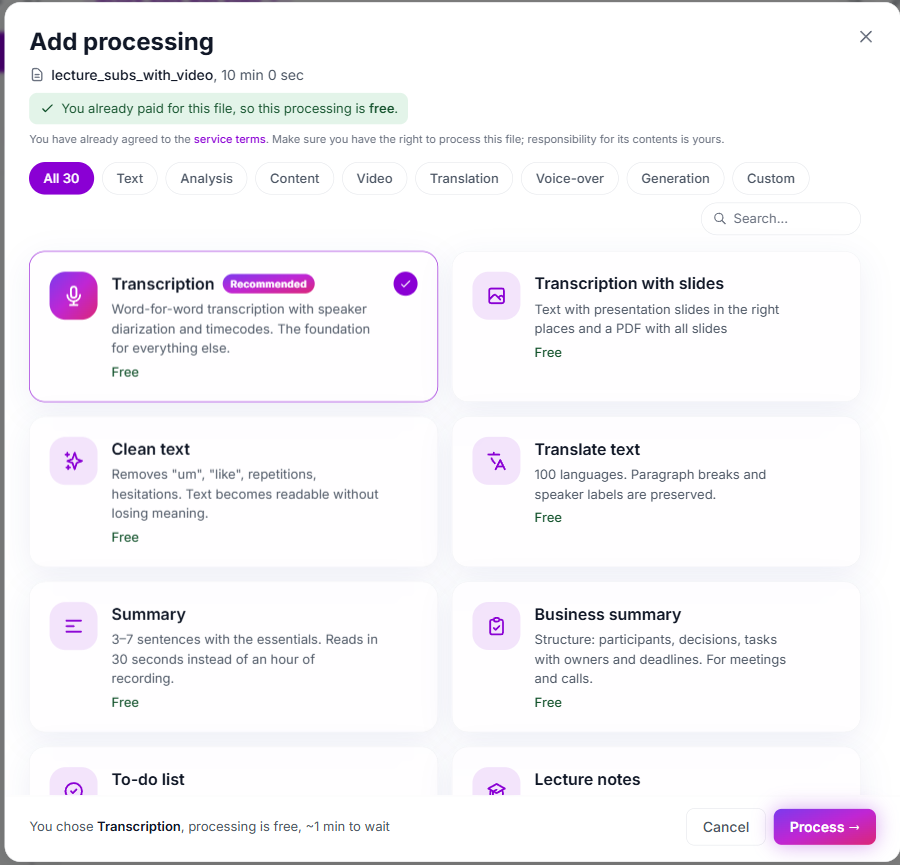
“Transkripsiyon” işlemini seçin ve “İşle” düğmesine tıklayın
İşlem listesinden “Transkripsiyon” seçeneğini işaretleyip “İşle” düğmesine tıklayın. Voicee Studio konuşmayı otomatik olarak konuşmacılara göre ayırır, her satıra tıklanabilir zaman damgası ekler ve belirgin duraksamaları satır içi “Sessizlik” işaretleriyle gösterir.
Alıntıları doğrulayın, metni dışa aktarın veya özet ekleyin
“Transkripsiyon” sekmesinde herhangi bir zaman damgasına tıklayarak tam o anı yeniden dinleyin; özel isimleri, terimleri veya üst üste binen konuşmaları kontrol edin. Düz metin olarak kaydetmek için “İndir” düğmesine tıklayın. SRT/VTT altyazı veya yapılandırılmış toplantı notları için “İşlem ekle” düğmesine basıp “Altyazılar” ya da “İş özeti” seçin.
Alıntıları ve duraksamaları orijinal sesle karşılaştırın
Bir haber, kullanıcı araştırması raporu ya da müşteri toplantısı tutanağı hazırlarken bir sözü yanlış kişiye atfetmek, yazım hatasından çok daha ciddi sorun yaratır. Voicee Studio’daki her satır bir konuşmacı etiketi ve 00:09 gibi tıklanabilir bir zaman damgası taşıdığından doğrudan söylenen cümleye atlar, nasıl ifade edildiğini duyar ve yanıt öncesi duraksamaları satır içi “Sessizlik” işaretlerinden görürsünüz.
Alıntıları doğruladıktan sonra transkripti dışa aktarın veya ekibiniz için yan sekmede “İş özeti” oluşturun. Bir sonraki röportajınızı veya toplantınızı my.voicee.pro adresine yükleyin — ilk transkripsiyonunuz ücretsizdir ve $7 / €6’dan başlayan tek seferlik saat paketlerinin süresi asla dolmaz.
Sıkça sorulan sorular
Voicee Studio tek bir toplantı kaydındaki birden fazla konuşmacıyı ne kadar iyi ayırır?
Voicee Studio iki kişilik röportajlarda, panel tartışmalarında ve ekip görüşmelerinde konuşmacı değişimlerini otomatik olarak algılar ve her katılımcıyı etiketler. Anlaşılır konuşmalar, konuşmacıların daha net ayrılmasını sağlar; seslerin üst üste bindiği yerlerde yayımlamadan önce satırın zaman damgasına tıklayarak dinleyin ve konuşmacıyı doğrulayın.
Kaydınızı ekibiniz için faydalı bir sonuca dönüştürün
Bir transkriptle başlayın, ardından aynı kayıttan notlar, kararlar ve görevler hazırlayın.