Yapay zekâ video dublajı: çok konuşmacılı videoları klonlanmış konuşmacı sesleriyle çevirin
Videonuzdaki konuşmaları my.voicee.pro’da başka bir dile çevirin: orijinal konuşmacılardan klonlanan yapay zekâ seslerini kullanın, orijinal zamanlamayı koruyun ve hazır dublajlı video dosyasını indirin.
Öne çıkanlar
- Her konuşmacının sesi kaynak videonuzdan klonlanır; böylece sunucular, konuklar ve eğitmenler tek bir anlatıcı sesinde birleşmek yerine ayırt edilir kalır.
- Sakin anlatımlı haber, ders ve eğitim videoları için “Temel” kaliteyi; daha zengin duygu ve tonlama gerektiren diyaloglar için “Premium” kaliteyi seçin.
- Çevrilen replikler her konuşma bölümünün orijinal zamanlamasını izler ve dublaj ses izi ekrandaki görüntüyle uyumlu kalır.
- Tamamlanmış bir dublajlı video dosyası alırsınız — yayımlamadan önce sonucu tarayıcınızda dinleyin.
Videonuz için doğru dublaj ayarlarını seçin
| İhtiyacınız | Voicee Studio’daki seçenek | Ne zaman kullanılır | Ne teslim alırsınız |
|---|---|---|---|
| Sakin ve dengeli anlatım | “Temel” kalitede “Dublaj” | Dersler, ekran anlatımları, haberler ve eğitim videoları | Orijinal konuşmacılardan klonlanan yapay zekâ sesleriyle dublajlı video dosyası |
| İfadeli ve canlı sohbet | “Premium” kalitede “Dublaj” | Röportajlar, video podcastler, hikâyeler ve hareketli diyaloglar | Diyaloglarda daha güçlü duygu ve tonlama için tasarlanmış dublajlı video dosyası |
| Ekranda çevrilmiş metin | “Videodaki altyazılar” (“Temel” kalite) | Sosyal medya akışları ve mobilde izleyen kitle | Çevrilmiş altyazıların doğrudan görüntüye gömüldüğü dublajlı video dosyası |
| Ayrı altyazı dosyaları | “Altyazılar” veya “Altyazıları çevir” | YouTube, web oynatıcılar ve video kurgu programları | Milisaniyelik zaman damgalarına sahip bağımsız SRT ve WebVTT dosyaları |
Sonuca giden adımlar
Videonuzu yükleyin veya YouTube bağlantısı yapıştırın
my.voicee.pro adresinde oturum açın, “Dosya” sekmesinde kalın, “Dosya seçin” düğmesine tıklayın ve işleme izniniz olan bir video dosyası seçin (dublaj için video izi gerekir). Video zaten YouTube’da yayımlanmışsa “Bağlantı” sekmesini açıp URL’sini yapıştırmanız yeterlidir.

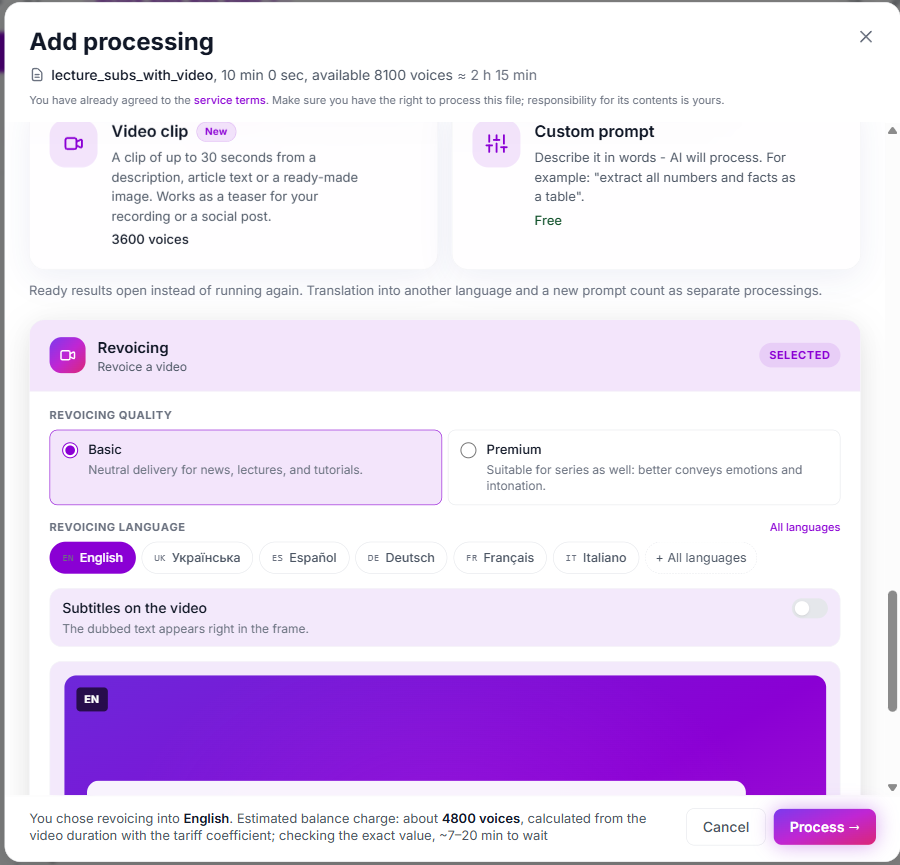
“Dublaj” işlemini, hedef dili ve kaliteyi seçin
İşlem listesinden “Dublaj” seçeneğini belirleyin, hedef dili seçin ve dengeli anlatım için “Temel”, duygulu diyaloglar için “Premium” kaliteyi işaretleyin. “Temel” kalitede çevrilmiş altyazıları görüntüye gömmek isterseniz “Videodaki altyazılar” seçeneğini açın ve “İşle” düğmesine tıklayın.
Tarayıcıda ön izleyin ve dublajlı video dosyasını indirin
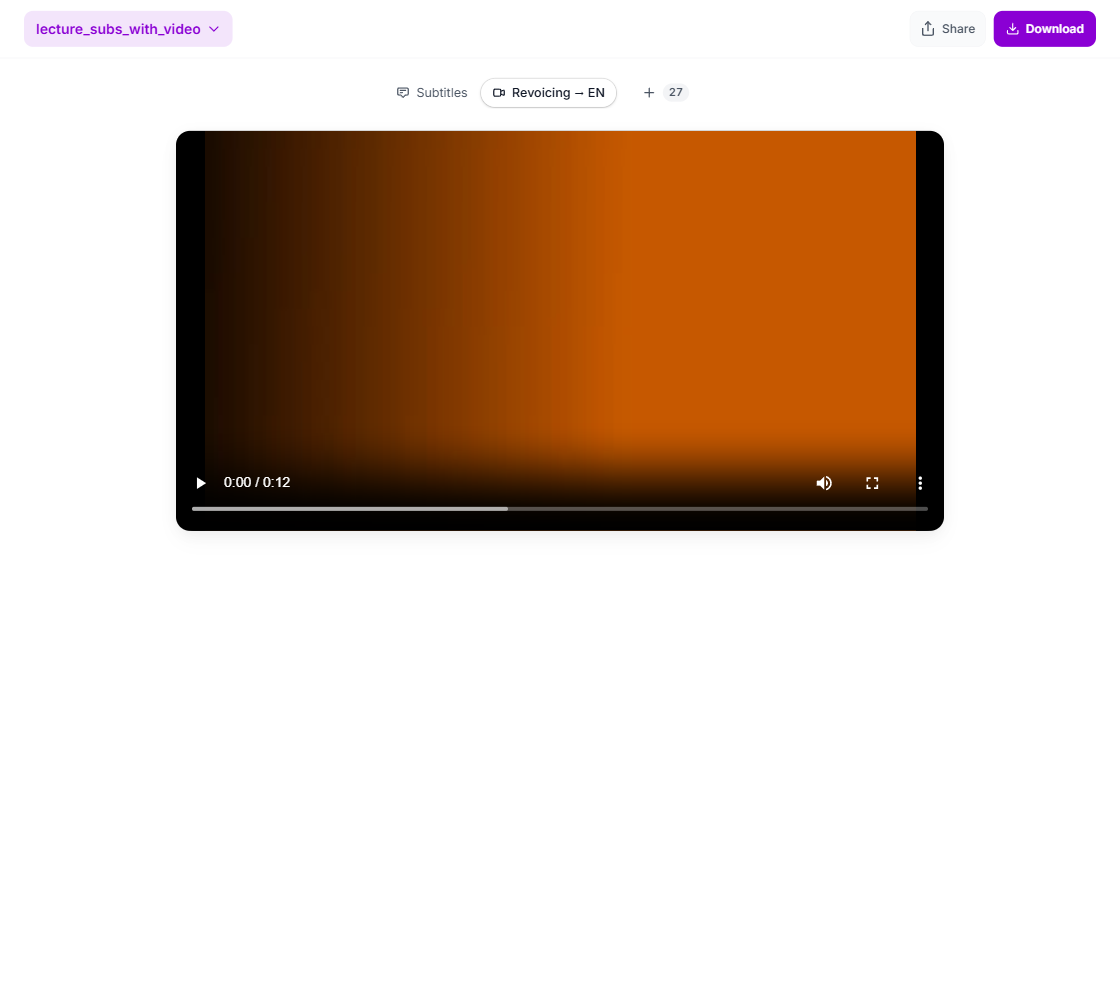
Tamamlanan “Dublaj” sekmesini açın; yayımlamadan önce özel isimleri, terimleri ve konuşma temposunu kontrol etmek için videoyu tarayıcınızda oynatın. Video dosyasını kaydetmek için “İndir” düğmesine tıklayın veya aynı videoyu başka bir dile daha seslendirmek için “İşlem ekle” seçeneğini kullanın.
Çok konuşmacılı diyaloglarda konuşma sıralarını ayrı ve senkron tutun
Çevrilen cümleler, özellikle İngilizceden İspanyolca, Almanca veya Fransızcaya geçerken çoğu zaman orijinal konuşmadan daha uzun sürer. Seslendirme duraklamaları ve konuşmacı değişimlerini göz ardı ettiğinde ses görüntüden kopar ve iki kişilik bir röportaj, metin okuyan tekdüze bir sese dönüşür.
Voicee Studio konuşmacı sıralarını algılar, orijinal konuşmacılardan klonlanan yapay zekâ seslerini kullanır ve çevrilen konuşmayı orijinal zaman çizgisiyle hizalar; yayımlamadan önce sonucu dinleyin. Konuşmacılarınızı başka bir dilde duymak için my.voicee.pro adresine bir video yükleyin — Visa veya Mastercard ile 1 saat için $7 / €6’dan başlayan tek seferlik paketlerin süresi asla dolmaz.
Sıkça sorulan sorular
Aynı videoda gömülü çevrilmiş altyazı ile yapay zekâ dublajını birleştirebilir miyim?
Evet. “Temel” kalitede “Dublaj” sipariş ederken çevrilmiş altyazıları doğrudan dublajlı video dosyasına gömmek için “Videodaki altyazılar” seçeneğini etkinleştirin. Ayrıca bağımsız SRT veya WebVTT dosyalarına ihtiyacınız varsa aynı projede “İşlem ekle” düğmesine tıklayıp “Altyazılar” veya “Altyazıları çevir” işlemini çalıştırın.
Kaydınızı ekibiniz için faydalı bir sonuca dönüştürün
Bir transkriptle başlayın, ardından aynı kayıttan notlar, kararlar ve görevler hazırlayın.