Come generare sottotitoli SRT e WebVTT precisi e tradurli
Trasforma il parlato di registrazioni audio e video in file di sottotitoli SRT e WebVTT con timestamp al millisecondo su my.voicee.pro, verifica ogni sottotitolo sulla registrazione e traducilo per il pubblico internazionale, con tempi da controllare prima dell’esportazione.
In breve
- Esporta file standard SRT e WebVTT con timestamp al millisecondo, pronti da aprire su YouTube, piattaforme di corsi e programmi di montaggio video.
- La divisione delle righe è progettata intorno alle pause del parlato e ai cambi di parlante per mantenere leggibili domande e risposte; rivedi i sottotitoli prima dell’esportazione.
- In Traduci sottotitoli, scegli Timecode originali sotto Modalità di layout per mantenere i tempi di partenza; rivedi la traduzione prima di esportare.
- Clicca su qualsiasi timestamp nello spazio interattivo di my.voicee.pro per ascoltare l’audio e correggere nomi o termini prima di scaricare.
SRT, WebVTT e sottotitoli impressi: quale formato scegliere per il tuo video
| Formato di uscita | Dove funziona | Come lo vede chi guarda | Come ottenerlo in Voicee Studio |
|---|---|---|---|
| SubRip (.srt) | YouTube, programmi di montaggio e piattaforme social video | Chi guarda può attivare o disattivare i sottotitoli nel lettore video | Avvia Sottotitoli o Traduci sottotitoli, poi scegli SRT o WebVTT da Scarica |
| WebVTT (.vtt) | Lettori video per il web e piattaforme di formazione online | Traccia di sottotitoli selezionabile nei browser e nei corsi online | Avvia Sottotitoli o Traduci sottotitoli, poi scegli SRT o WebVTT da Scarica |
| Sottotitoli tradotti impressi | Contenuti per dispositivi mobili e video guardati senza audio | Il testo tradotto viene impresso direttamente sui fotogrammi del video | Avvia Doppiaggio in qualità Base con Sottotitoli sul video attivato |
Passaggi per ottenere il risultato
Carica il tuo video o incolla un link
Accedi a my.voicee.pro, resta nella scheda File e clicca su Scegli file per aggiungere una registrazione audio o video che hai il permesso di elaborare, oppure passa alla scheda Link e incolla l’indirizzo del video.

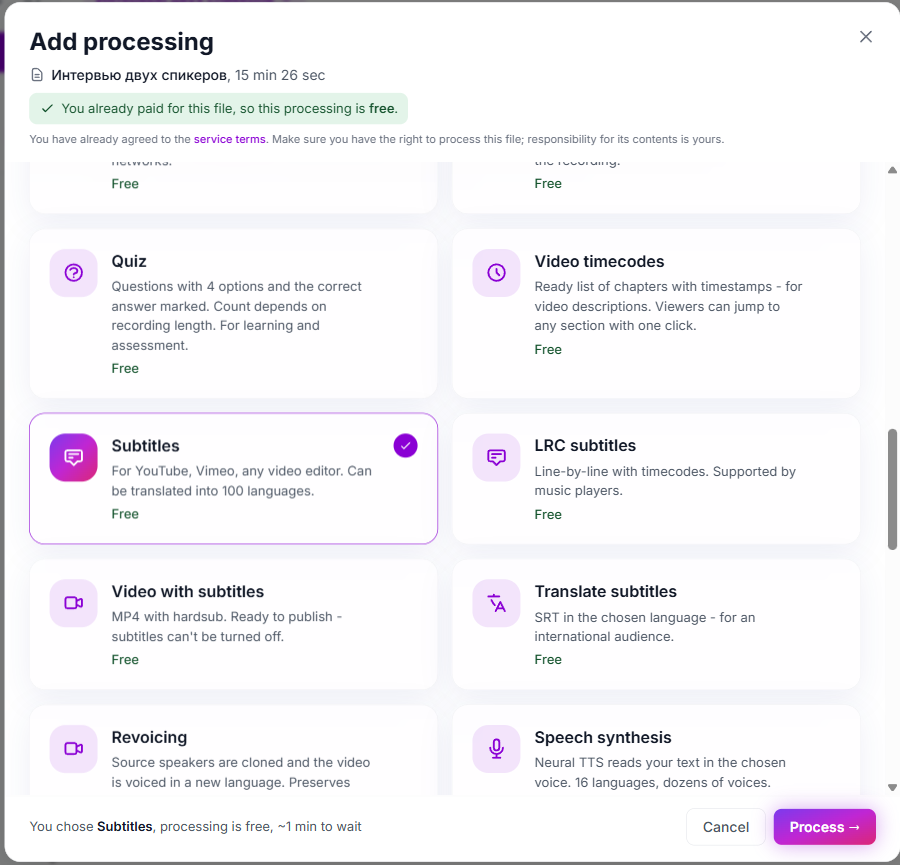
Seleziona Sottotitoli o Traduci sottotitoli e clicca su Elabora
Scegli Sottotitoli e clicca su Elabora per ottenere sottotitoli nella lingua originale. Per una traccia destinata al pubblico estero, seleziona Traduci sottotitoli, scegli la lingua di arrivo, imposta Timecode originali sotto Modalità di layout se vuoi conservare i tempi originali e clicca su Elabora.
Rivedi le righe con l’audio e scarica SRT o WebVTT
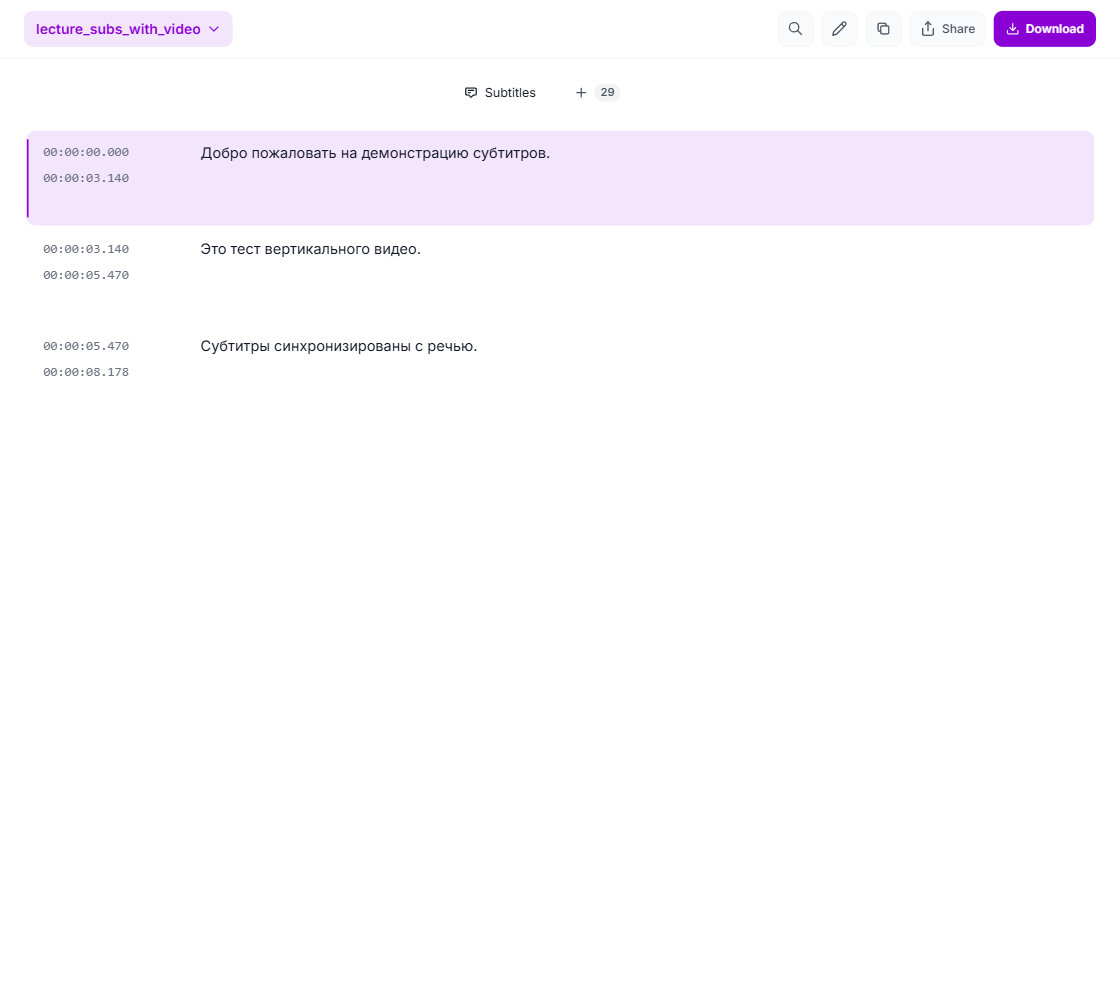
Controlla il testo delle righe e i timestamp al millisecondo nella schermata del risultato, usando i timestamp per riascoltare i punti corrispondenti e verificare nomi o terminologia prima dell’esportazione. Clicca su Scarica e scegli SRT o WebVTT, oppure usa Aggiungi elaborazione per ordinare Doppiaggio in qualità Base con Sottotitoli sul video attivato.
Perché una spezzatura naturale delle righe mantiene alta l’attenzione
Le trascrizioni grezze trasformate in sottotitoli risultano faticose da seguire quando frasi troppo lunghe riempiono lo schermo in un colpo solo o restano visibili durante le pause di silenzio. Progettare le righe dei sottotitoli intorno alle pause del parlato e ai cambi di parlante aiuta a mantenere il testo leggibile e più facile da seguire.
Scegli Timecode originali quando traduci i sottotitoli in Voicee Studio per conservare la scansione dei sottotitoli di partenza, poi controlla il testo tradotto con la registrazione. Carica un video su my.voicee.pro per verificare i tempi sul tuo girato: la prima trascrizione è gratuita e i pacchetti di ore da 7 $ / 6 € non scadono mai.
Domande frequenti
In quali formati posso scaricare i sottotitoli?
Puoi scaricare i sottotitoli come file SRT o WebVTT con timestamp al millisecondo. Rivedi nomi, terminologia e sincronizzazione con la registrazione prima dell’esportazione.
Rendi la registrazione utile al tuo team
Inizia con una trascrizione, poi prepara appunti, decisioni e attività dalla stessa registrazione.