Comment générer des sous-titres SRT et WebVTT précis et les traduire
Transformez la parole de vos fichiers audio et vidéo en sous-titres SRT et WebVTT avec des horodatages à la milliseconde sur my.voicee.pro. Vérifiez chaque sous-titre à l’écoute et traduisez les sous-titres pour un public international, en contrôlant leur calage avant l’export.
L’essentiel en bref
- Exportez des fichiers SRT et WebVTT standard avec horodatages à la milliseconde, prêts à s’ouvrir dans YouTube, les plateformes de cours et les logiciels de montage.
- Le découpage des répliques est conçu autour des pauses de la parole et des changements d’intervenant pour garder questions et réponses lisibles ; relisez les sous-titres avant l’export.
- Pour Traduire les sous-titres, choisissez Codes temporels originaux sous Mode de mise en page afin de conserver le calage source ; relisez la traduction avant l’export.
- Cliquez sur n’importe quel horodatage dans l’espace interactif sur my.voicee.pro pour écouter le passage et corriger un nom ou un terme avant le téléchargement.
SRT, WebVTT et sous-titres incrustés : quel format choisir pour votre vidéo
| Format de sortie | Où il s’utilise | Ce que voit le spectateur | Comment l’obtenir dans Voicee Studio |
|---|---|---|---|
| SubRip (.srt) | YouTube, logiciels de montage et plateformes vidéo sociales | Le spectateur active ou désactive les sous-titres dans le lecteur | Lancez Sous-titres ou Traduire les sous-titres, puis choisissez SRT ou WebVTT via Télécharger |
| WebVTT (.vtt) | Lecteurs vidéo web et plateformes de formation en ligne | Piste de sous-titres sélectionnable dans le navigateur ou le lecteur de cours | Lancez Sous-titres ou Traduire les sous-titres, puis choisissez SRT ou WebVTT via Télécharger |
| Sous-titres traduits incrustés | Fils mobiles et vidéos regardées sans le son | Le texte traduit est affiché directement sur les images de la vidéo | Lancez Doublage en qualité Basique en activant Sous-titres sur la vidéo |
Les étapes à suivre
Importer votre vidéo ou coller un lien
Connectez-vous sur my.voicee.pro, restez sur l’onglet Fichier et cliquez sur Choisir des fichiers pour ajouter un enregistrement audio ou vidéo que vous êtes autorisé à traiter — ou passez sur l’onglet Lien et collez l’URL de la vidéo.

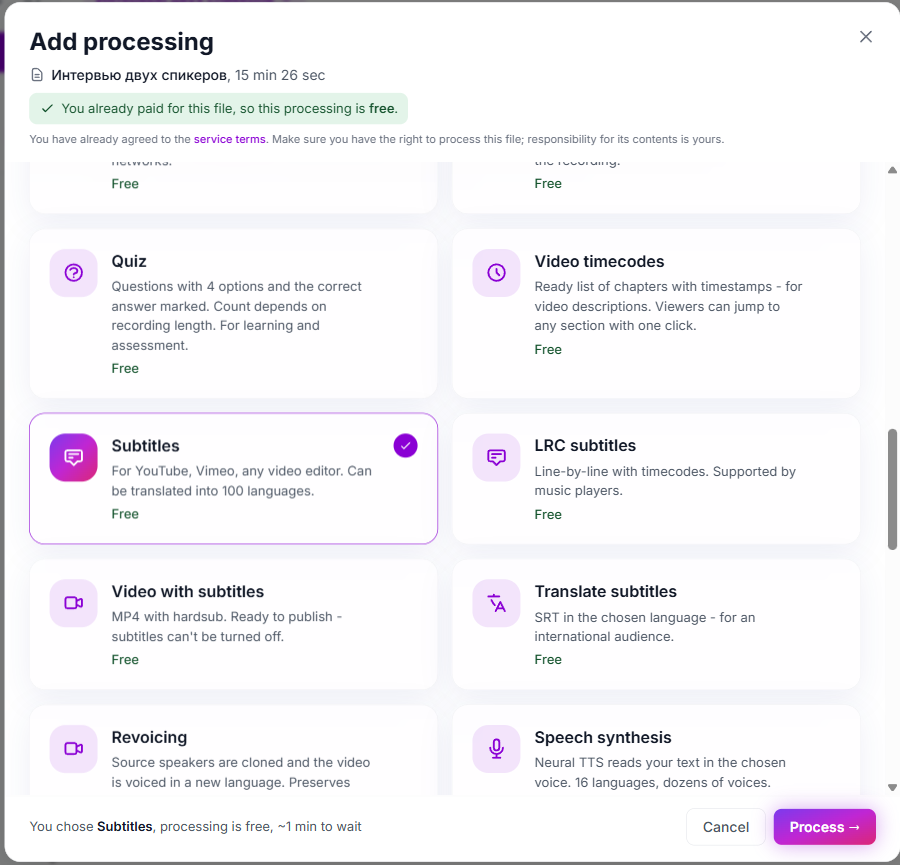
Sélectionner Sous-titres ou Traduire les sous-titres et cliquer sur Traiter
Choisissez Sous-titres et cliquez sur Traiter pour obtenir des sous-titres dans la langue d’origine. Pour une piste internationale, sélectionnez Traduire les sous-titres, choisissez la langue cible et sélectionnez Codes temporels originaux sous Mode de mise en page si vous souhaitez conserver les horodatages source, puis cliquez sur Traiter.
Contrôler les répliques à l’écoute et télécharger en SRT ou WebVTT
Vérifiez le texte des sous-titres et les horodatages à la milliseconde sur l’écran de résultat, cliquez sur les horodatages pour réécouter les passages correspondants et contrôlez les noms propres ou la terminologie avant d’exporter. Cliquez sur Télécharger et choisissez SRT ou WebVTT, ou utilisez Ajouter un traitement pour commander un Doublage en qualité Basique avec Sous-titres sur la vidéo activé.
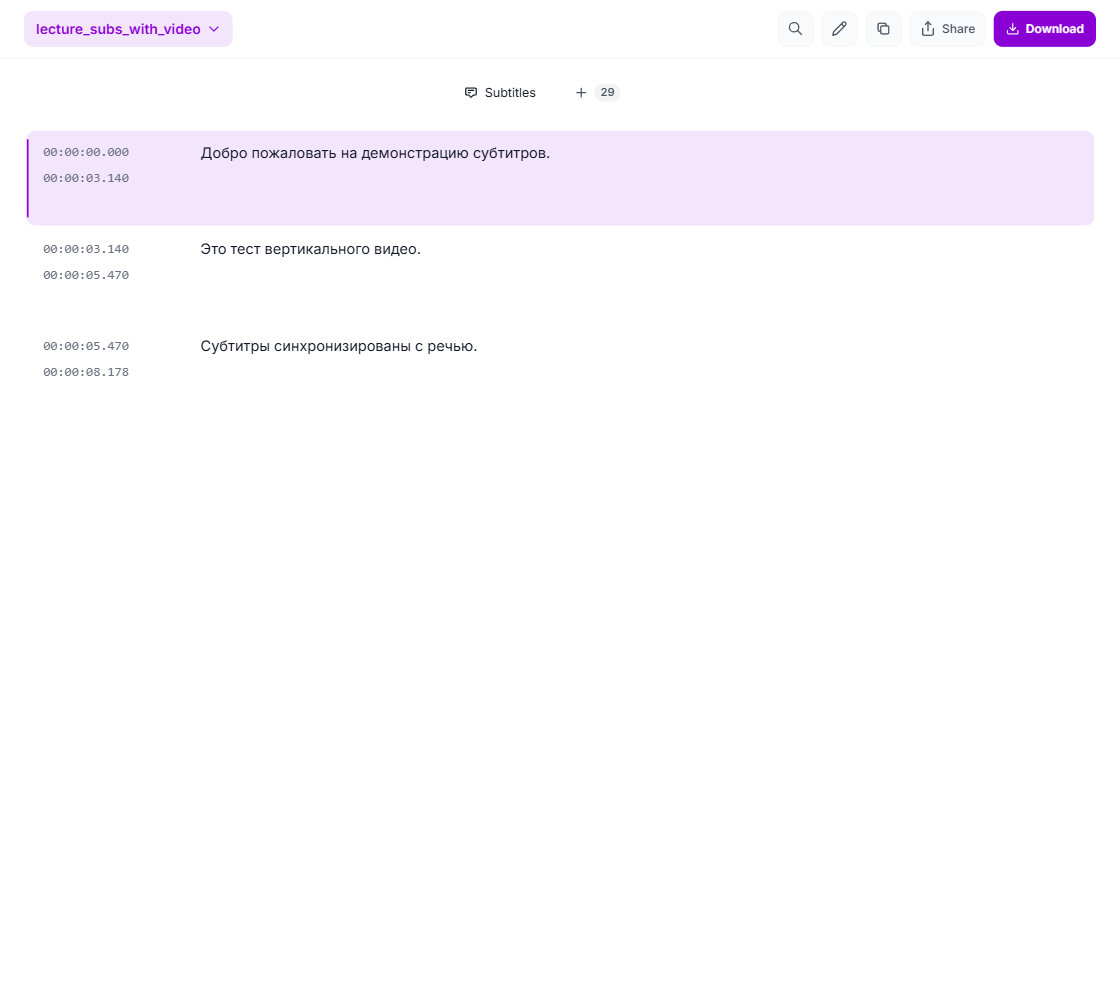
Pourquoi un découpage naturel des sous-titres retient l’attention
Une transcription brute fait de mauvais sous-titres lorsque de longues phrases envahissent l’écran d’un coup ou restent affichées pendant un silence. Concevoir les répliques de sous-titres autour des pauses de la parole et des changements d’intervenant aide à garder des lignes lisibles et plus faciles à suivre.
Choisissez Codes temporels originaux lorsque vous traduisez des sous-titres dans Voicee Studio afin de conserver le calage d’origine, puis vérifiez le texte traduit avec l’enregistrement. Importez une vidéo sur my.voicee.pro pour tester le calage des sous-titres sur vos propres images — votre première transcription est gratuite, et les forfaits d’heures dès 6 € / 7 $ n’expirent jamais.
Questions fréquentes
Dans quels formats puis-je télécharger mes sous-titres ?
Vous pouvez télécharger vos sous-titres sous forme de fichiers SRT ou WebVTT avec horodatages à la milliseconde. Vérifiez les noms propres, la terminologie et le calage avec l’enregistrement avant l’export.
Faites de votre enregistrement une ressource pour l’équipe
Commencez par une transcription, puis préparez notes, décisions et tâches à partir du même enregistrement.