Präzise SRT- und WebVTT-Untertitel erstellen und in andere Sprachen übersetzen
Erstellen Sie auf my.voicee.pro aus gesprochenen Audio- und Videoaufnahmen SRT- und WebVTT-Untertiteldateien mit millisekundengenauen Zeitstempeln. Gleichen Sie jeden Untertitelabschnitt mit der Aufnahme ab und übersetzen Sie die Untertitel für ein internationales Publikum; das Timing können Sie vor dem Export prüfen.
Das Wichtigste in Kürze
- Exportieren Sie standardkonforme SRT- und WebVTT-Dateien mit Millisekunden-Zeitstempeln, die sich direkt in YouTube, Lernplattformen und Videoschnittprogrammen öffnen lassen.
- Die Aufteilung der Untertitelzeilen orientiert sich an Sprechpausen und Sprecherwechseln, damit Fragen und Antworten gut lesbar bleiben; prüfen Sie die Zeilen vor dem Export.
- Wählen Sie bei „Untertitel übersetzen“ unter „Layoutmodus“ die Option „Original-Timecodes“, um die ursprünglichen Einblendzeiten beizubehalten; prüfen Sie die Übersetzung vor dem Export.
- Klicken Sie im interaktiven Arbeitsbereich auf my.voicee.pro auf einen beliebigen Zeitstempel, um das Audio zu hören und Namen oder Fachbegriffe vor dem Herunterladen zu korrigieren.
SRT, WebVTT und eingebrannte Untertitel: Welches Format zu Ihrem Video passt
| Ausgabeformat | Wo es funktioniert | Wie Zuschauer es sehen | So erhalten Sie es in Voicee Studio |
|---|---|---|---|
| SubRip (.srt) | YouTube, Videoschnittprogramme und Social-Video-Plattformen | Zuschauer können Untertitel im Player ein- oder ausschalten | „Untertitel“ oder „Untertitel übersetzen“ ausführen und unter „Herunterladen“ SRT oder WebVTT wählen |
| WebVTT (.vtt) | Web-Videoplayer und Online-Lernplattformen | Auswählbare Untertitelspur für Browser- und Kursplayer | „Untertitel“ oder „Untertitel übersetzen“ ausführen und unter „Herunterladen“ SRT oder WebVTT wählen |
| Eingebrannte übersetzte Untertitel | Videos auf Mobilgeräten und stumm abgespielte Videos | Der übersetzte Text ist fest in das Videobild eingebrannt | „Synchronisation“ in der Qualität „Basis“ mit aktiviertem Schalter „Untertitel im Video“ ausführen |
Schritte zum Ergebnis
Laden Sie Ihr Video hoch oder fügen Sie einen Link ein
Melden Sie sich auf my.voicee.pro an, bleiben Sie im Tab „Datei“ und klicken Sie auf „Dateien auswählen“, um eine Audio- oder Videoaufnahme hinzuzufügen, zu deren Verarbeitung Sie berechtigt sind – oder wechseln Sie zum Tab „Link“ und fügen die Video-URL ein.

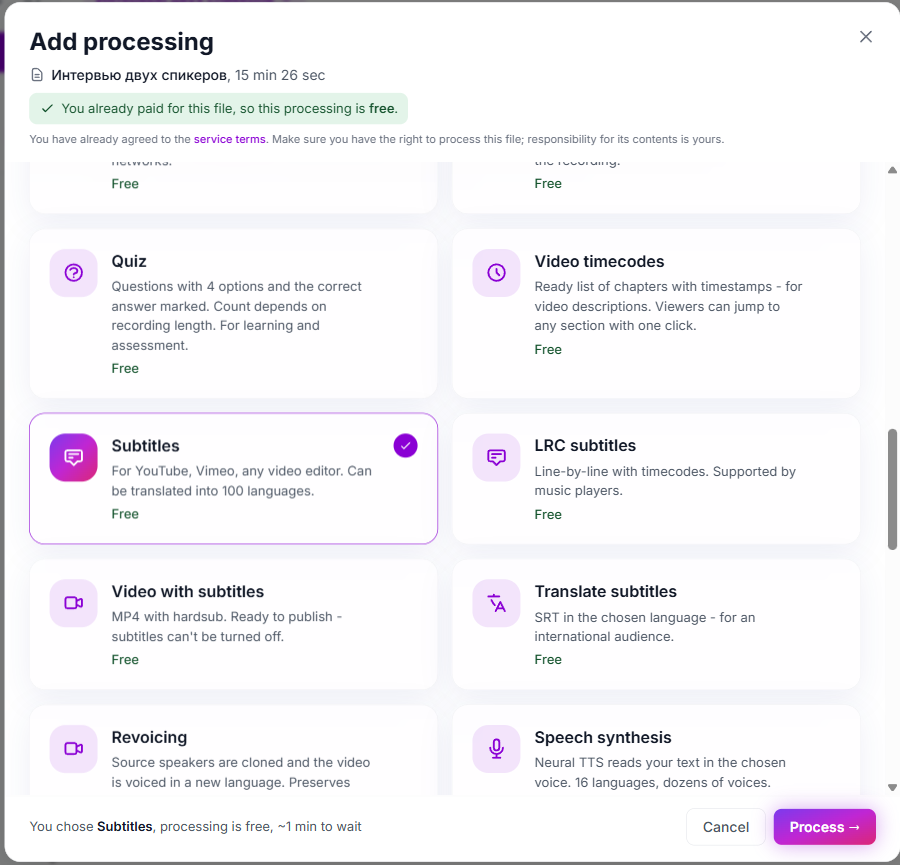
Wählen Sie „Untertitel“ oder „Untertitel übersetzen“ und klicken Sie auf „Verarbeiten“
Wählen Sie „Untertitel“ und klicken Sie auf „Verarbeiten“, um Untertitel in der Originalsprache zu erstellen. Für eine fremdsprachige Spur wählen Sie „Untertitel übersetzen“, legen die Zielsprache fest, wählen unter „Layoutmodus“ bei Bedarf „Original-Timecodes“, um das ursprüngliche Timing beizubehalten, und klicken dann auf „Verarbeiten“.
Gleichen Sie Zeilen am Audio ab und laden Sie SRT oder WebVTT herunter
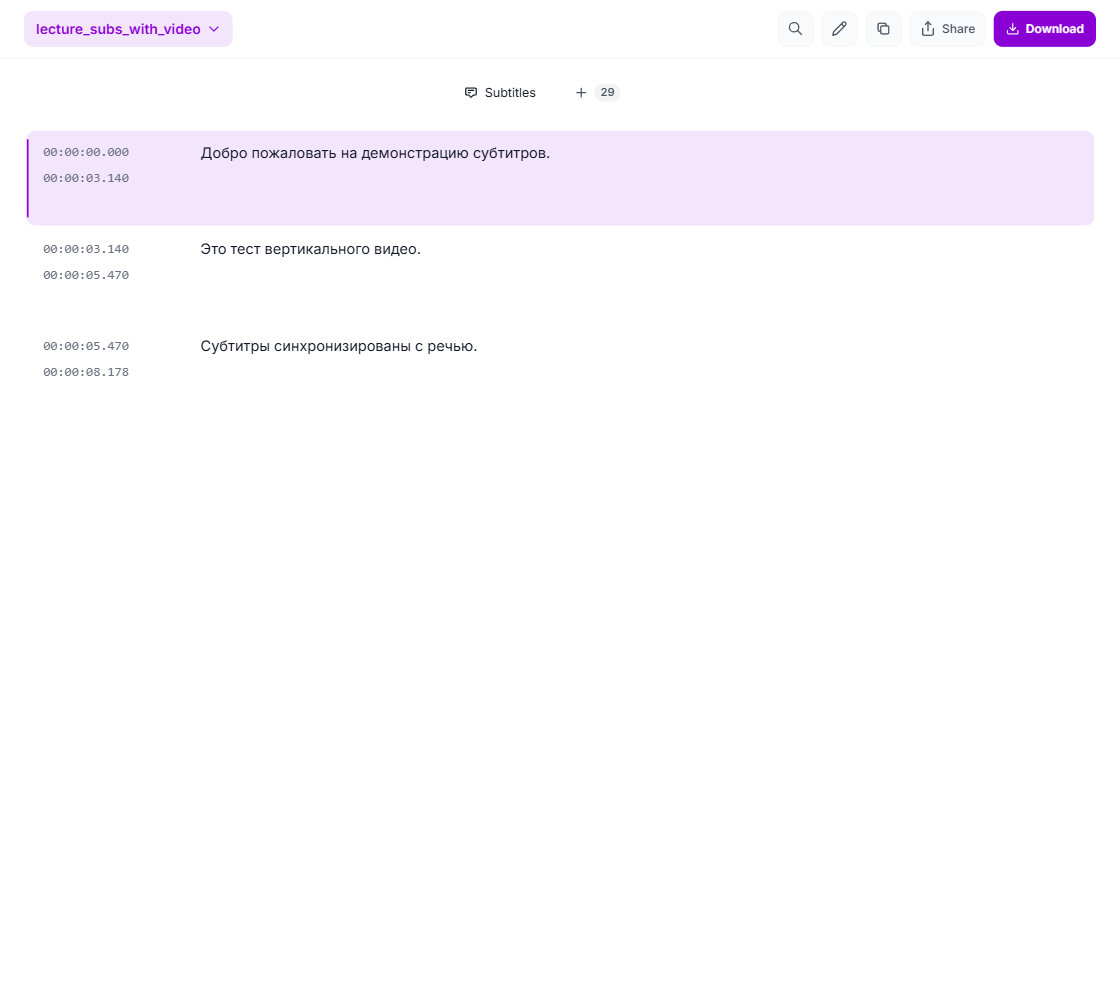
Kontrollieren Sie auf dem Ergebnisbildschirm Text und Millisekunden-Zeitstempel, hören Sie über die Zeitstempel in die passenden Stellen hinein und prüfen Sie vor dem Export Namen sowie Fachbegriffe. Klicken Sie auf „Herunterladen“ und wählen Sie SRT oder WebVTT – oder bestellen Sie über „Verarbeitung hinzufügen“ eine „Synchronisation“ in der Qualität „Basis“ mit aktiviertem Schalter „Untertitel im Video“.
Warum natürlich abgegrenzte Untertitelabschnitte Zuschauer beim Video halten
Unformatierte Sprachtranskripte ergeben anstrengende Untertitel, wenn lange Sätze den Bildschirm auf einmal füllen oder während stiller Pausen stehen bleiben. Wenn Untertitelabschnitte entlang von Sprechpausen und Sprecherwechseln angelegt werden, bleiben die Zeilen besser lesbar und leichter nachvollziehbar.
Wählen Sie beim Übersetzen von Untertiteln in Voicee Studio die Einstellung „Original-Timecodes“, um die Einblendzeiten der Vorlage zu übernehmen, und gleichen Sie den übersetzten Text anschließend kurz mit der Aufnahme ab. Laden Sie auf my.voicee.pro ein Video hoch, um das Untertitel-Timing an Ihrem eigenen Material zu testen – Ihre erste Transkription ist kostenlos, und Stundenpakete ab 6 € / 7 $ verfallen nie.
Häufig gestellte Fragen
In welchen Formaten kann ich Untertitel herunterladen?
Sie können Untertitel als SRT- oder WebVTT-Dateien mit Millisekunden-Zeitstempeln herunterladen. Prüfen Sie Namen, Fachbegriffe und Timing vor dem Export anhand der Aufnahme.
Machen Sie Ihre Aufnahme für das Team nutzbar
Beginnen Sie mit einem Transkript und erstellen Sie aus derselben Aufnahme Notizen, Entscheidungen und Aufgaben.