Dobragem de vídeo com IA: traduza vídeos com vários oradores usando vozes clonadas dos oradores
Traduza os diálogos do seu vídeo para outro idioma em my.voicee.pro: utilize vozes de IA clonadas dos oradores originais, mantenha os tempos originais e transfira um ficheiro de vídeo dobrado e concluído.
Pontos principais
- A voz de cada orador é clonada a partir do vídeo de origem, para que apresentadores, convidados e formadores se mantenham distintos em vez de se fundirem num único narrador.
- Escolha a qualidade Básica para notícias, aulas e tutoriais de ritmo calmo, ou a qualidade Premium quando os diálogos pedem mais emoção e entoação.
- As falas traduzidas respeitam os tempos originais de cada intervenção, mantendo a banda sonora dobrada alinhada com o que acontece no ecrã.
- Recebe um ficheiro de vídeo dobrado e concluído — ouça o resultado no navegador antes de publicar.
Escolher a configuração certa ao dobrar o seu vídeo
| O que procura | Opção no Voicee Studio | Quando utilizar | O que recebe |
|---|---|---|---|
| Narração neutra | «Dobragem» na qualidade Básica | Aulas, demonstrações, notícias e tutoriais | Um ficheiro de vídeo dobrado com vozes de IA clonadas dos oradores originais |
| Conversa expressiva | «Dobragem» na qualidade Premium | Entrevistas, videopodcasts, histórias e diálogos dinâmicos | Um ficheiro de vídeo dobrado pensado para maior emoção e entoação nos diálogos |
| Texto traduzido no ecrã | Legendas no vídeo (qualidade Básica) | Redes sociais e quem vê vídeos no telemóvel | Legendas traduzidas gravadas diretamente no ficheiro de vídeo dobrado |
| Ficheiros de legendas à parte | Legendas ou Traduzir legendas | YouTube, leitores de vídeo web e programas de edição | Ficheiros autónomos SRT e WebVTT com marcas de tempo ao milissegundo |
Passos para obter o resultado
Carregue o seu vídeo ou cole uma ligação do YouTube
Inicie sessão em my.voicee.pro, mantenha-se no separador «Ficheiro», clique em «Escolher ficheiros» e selecione um ficheiro de vídeo que tenha permissão para processar (a dobragem requer pista de vídeo). Se o vídeo já estiver publicado no YouTube, abra o separador «Ligação» e cole o respetivo endereço.

Selecione «Dobragem», o idioma de destino e a qualidade
Escolha «Dobragem» na lista de operações, selecione o idioma de destino e opte por Básica para narração neutra ou Premium para diálogos expressivos. Na qualidade Básica, ative Legendas no vídeo se quiser legendas traduzidas gravadas na imagem e clique em Processar.
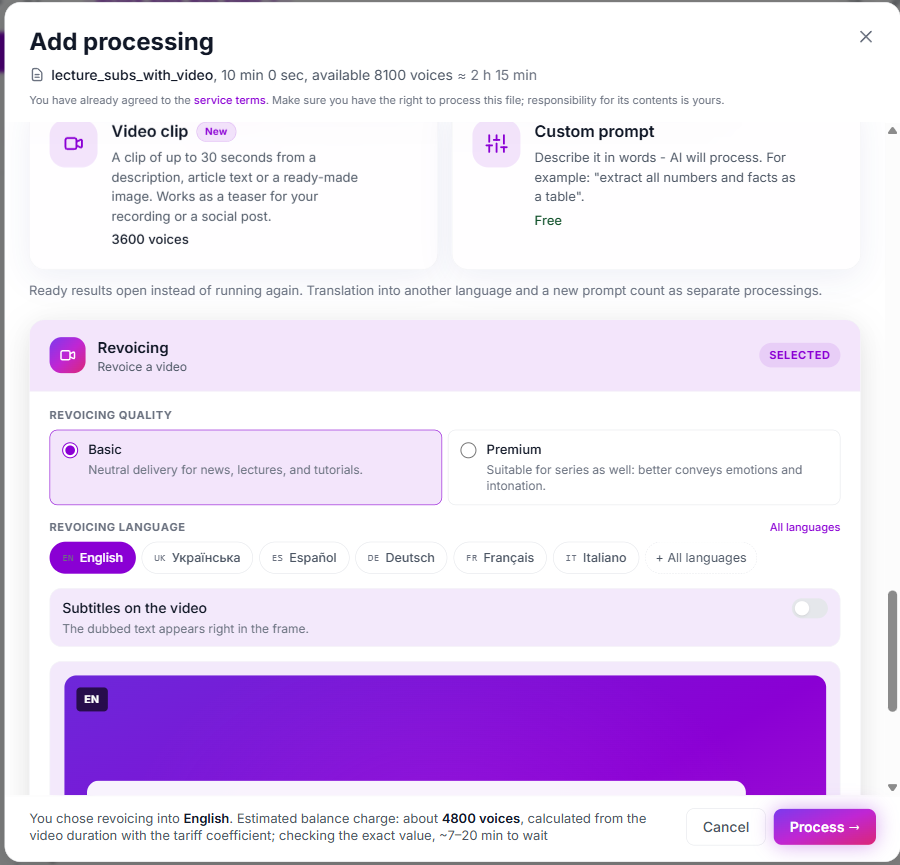
Pré-visualize no navegador e transfira o ficheiro de vídeo dobrado
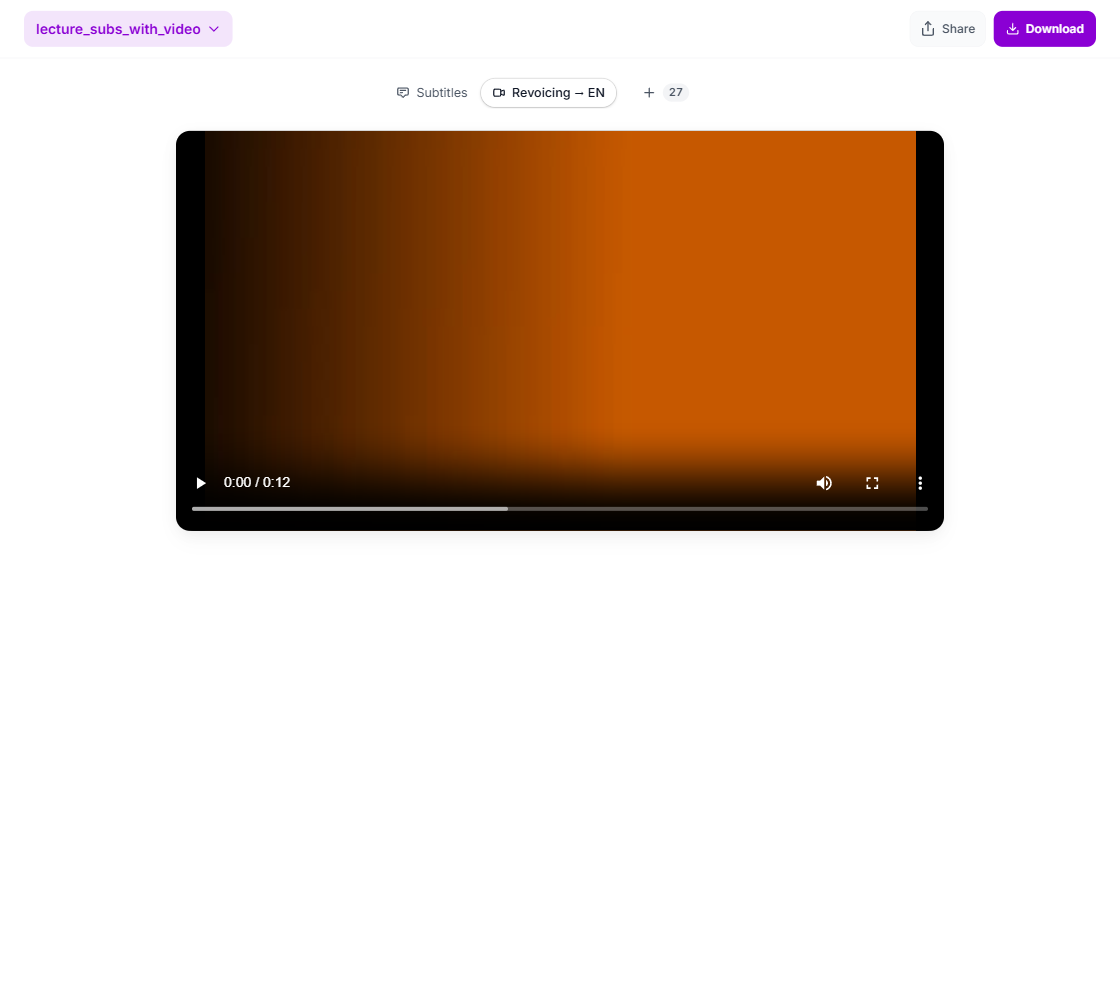
Abra o separador concluído de «Dobragem» e reproduza o vídeo no navegador para verificar nomes, terminologia e ritmo antes de publicar. Clique em «Transferir» para guardar o ficheiro de vídeo, ou clique em Adicionar processamento para dobrar o mesmo vídeo para outro idioma.
Mantenha as intervenções de vários oradores separadas e sincronizadas
As frases traduzidas costumam ficar mais compridas do que a fala original, sobretudo ao passar do inglês para o espanhol, o alemão ou o francês. Quando uma locução ignora as pausas e as trocas de orador, o áudio desencontra-se da imagem e uma entrevista a duas vozes passa a soar como uma única voz monocórdica a ler um guião.
O Voicee Studio deteta as intervenções dos oradores, utiliza vozes de IA clonadas dos oradores originais e alinha a fala traduzida com a linha temporal de origem; ouça o resultado antes de publicar. Carregue um vídeo em my.voicee.pro para ouvir os seus oradores noutro idioma — os pacotes de horas de pagamento único começam em 7 $ / 6 € por 1 hora com Visa ou Mastercard e nunca expiram.
Perguntas frequentes
Posso combinar legendas traduzidas gravadas na imagem e dobragem com IA no mesmo vídeo?
Sim. Ao pedir «Dobragem» na qualidade Básica, ative a opção Legendas no vídeo para gravar as legendas traduzidas diretamente no ficheiro de vídeo dobrado. Se também precisar de ficheiros SRT ou WebVTT separados, clique em Adicionar processamento no mesmo projeto e execute Legendas ou Traduzir legendas.
Transforme uma gravação em algo útil para a sua equipa
Comece por uma transcrição e prepare notas, decisões e tarefas a partir da mesma gravação.