KI-Videosynchronisation: Videos mit mehreren Sprechern mit geklonten Sprecherstimmen übersetzen
Übersetzen Sie gesprochene Dialoge in Ihrem Video auf my.voicee.pro in eine andere Sprache: Nutzen Sie aus den Originalsprechern geklonte KI-Stimmen, behalten Sie das ursprüngliche Timing bei und laden Sie eine fertige synchronisierte Videodatei herunter.
Das Wichtigste in Kürze
- Die Stimme jedes Sprechers wird aus Ihrem Quellvideo geklont, sodass Moderatoren, Gäste und Dozenten klar unterscheidbar bleiben, statt zu einer einzigen Sprecherstimme zu verschmelzen.
- Wählen Sie die Qualität „Basis“ für Nachrichten, Vorlesungen und Tutorials mit ruhigem Vortrag oder „Premium“, wenn Dialoge mehr Emotion und Intonation transportieren sollen.
- Die übersetzten Sätze folgen dem ursprünglichen Timing jedes Redebeitrags, damit die synchronisierte Tonspur synchron zum Bild bleibt.
- Sie erhalten eine fertige synchronisierte Videodatei – hören Sie sich das Ergebnis vor der Veröffentlichung im Browser an.
Die passende Einstellung für die Synchronisation Ihres Videos wählen
| Was Sie benötigen | Option in Voicee Studio | Wann sie passt | Was Sie erhalten |
|---|---|---|---|
| Sachlicher Vortrag | „Synchronisation“ in der Qualität „Basis“ | Vorlesungen, Schritt-für-Schritt-Anleitungen, Nachrichten und Tutorials | Eine synchronisierte Videodatei mit aus den Originalsprechern geklonten KI-Stimmen |
| Lebendiges Gespräch | „Synchronisation“ in der Qualität „Premium“ | Interviews, Video-Podcasts, Erzählungen und dynamische Dialoge | Eine synchronisierte Videodatei, ausgelegt auf stärkere Emotion und Betonung in Dialogen |
| Übersetzter Text direkt im Bild | „Untertitel im Video“ (Qualität „Basis“) | Social-Media-Feeds und Zuschauer auf dem Smartphone | Direkt in die synchronisierte Videodatei eingebrannte übersetzte Untertitel |
| Separate Untertiteldateien | „Untertitel“ oder „Untertitel übersetzen“ | YouTube, Web-Player und Videoschnittprogramme | Eigenständige SRT- und WebVTT-Dateien mit Millisekunden-Zeitstempeln |
Schritte zum Ergebnis
Laden Sie Ihr Video hoch oder fügen Sie einen YouTube-Link ein
Melden Sie sich auf my.voicee.pro an, bleiben Sie im Tab „Datei“, klicken Sie auf „Dateien auswählen“ und wählen Sie eine Videodatei aus, die Sie verarbeiten dürfen (für die Synchronisation ist eine Videospur erforderlich). Ist das Video bereits auf YouTube veröffentlicht, öffnen Sie stattdessen den Tab „Link“ und fügen die URL ein.

Wählen Sie „Synchronisation“, Zielsprache und Qualität
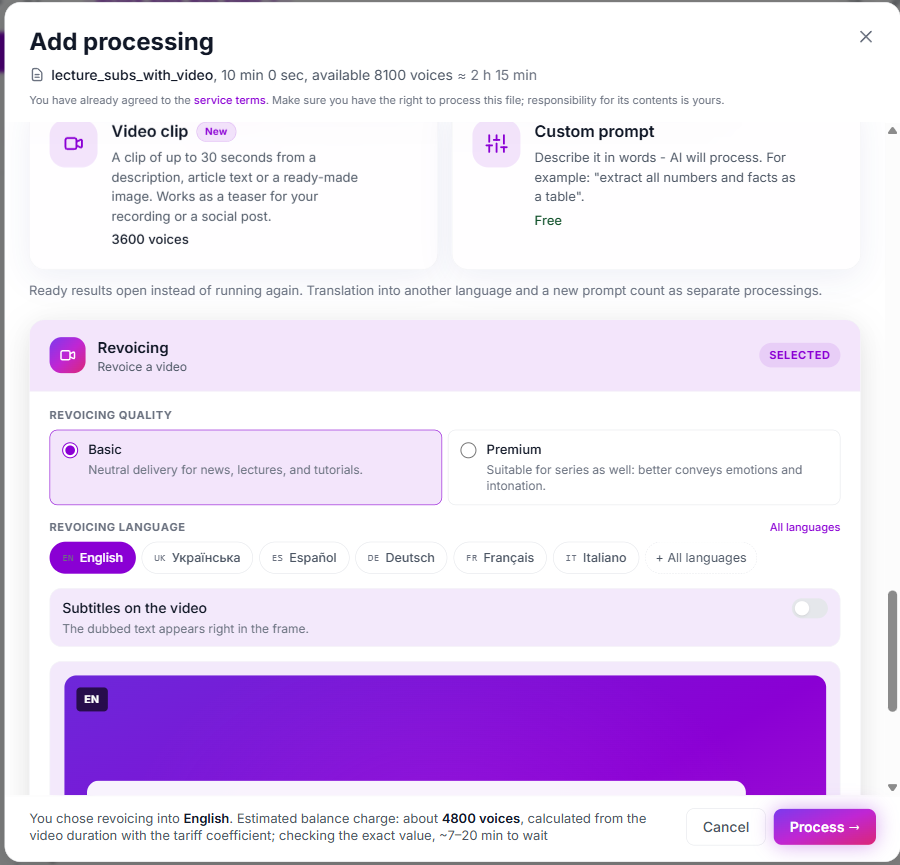
Wählen Sie in der Funktionsliste „Synchronisation“, legen Sie die Zielsprache fest und entscheiden Sie sich für „Basis“ bei ruhigem Vortrag oder „Premium“ bei ausdrucksstarken Dialogen. In der Qualität „Basis“ schalten Sie bei Bedarf „Untertitel im Video“ ein, um übersetzte Untertitel fest einzubrennen, und klicken anschließend auf „Verarbeiten“.
Vorschau im Browser prüfen und synchronisierte Videodatei herunterladen
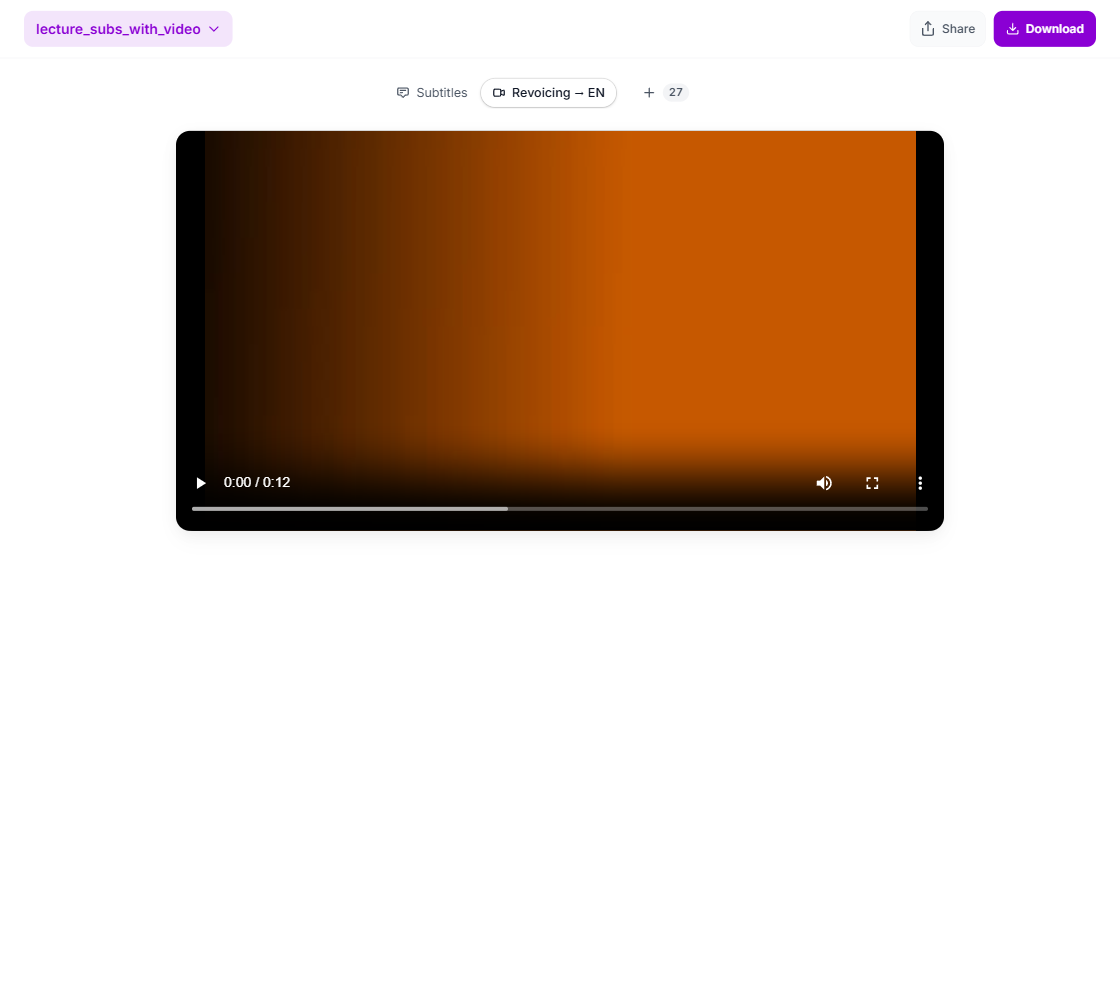
Öffnen Sie den fertigen Tab „Synchronisation“ und spielen Sie das Video im Browser ab, um Namen, Fachbegriffe und Sprechtempo vor der Veröffentlichung zu kontrollieren. Klicken Sie auf „Herunterladen“, um die Videodatei zu speichern, oder auf „Verarbeitung hinzufügen“, um dasselbe Video in eine weitere Sprache zu synchronisieren.
Redebeiträge mehrerer Sprecher getrennt und synchron halten
Übersetzte Sätze sind oft länger als das gesprochene Original – besonders beim Wechsel aus dem Englischen ins Spanische, Deutsche oder Französische. Ignoriert eine Synchronisation Pausen und Sprecherwechsel, läuft der Ton dem Bild davon, und ein Zweier-Interview klingt plötzlich wie eine monotone Einzelstimme vom Blatt.
Voicee Studio erkennt Sprecherwechsel, nutzt aus den Originalsprechern geklonte KI-Stimmen und richtet die übersetzte Sprache an der ursprünglichen Zeitleiste aus; hören Sie sich das Ergebnis vor der Veröffentlichung an. Laden Sie auf my.voicee.pro ein Video hoch, um Ihre Sprecher in einer anderen Sprache zu hören – einmalige Stundenpakete starten ab 6 € / 7 $ für 1 Stunde per Visa oder Mastercard und verfallen nie.
Häufig gestellte Fragen
Kann ich fest eingebrannte übersetzte Untertitel und KI-Synchronisation im selben Video kombinieren?
Ja. Wenn Sie „Synchronisation“ in der Qualität „Basis“ bestellen, aktivieren Sie „Untertitel im Video“, damit die übersetzten Untertitel direkt in die synchronisierte Videodatei eingebrannt werden. Benötigen Sie zusätzlich separate SRT- oder WebVTT-Dateien, klicken Sie im selben Projekt auf „Verarbeitung hinzufügen“ und starten „Untertitel“ oder „Untertitel übersetzen“.
Machen Sie Ihre Aufnahme für das Team nutzbar
Beginnen Sie mit einem Transkript und erstellen Sie aus derselben Aufnahme Notizen, Entscheidungen und Aufgaben.