Doblaje de vídeo con IA: traduce vídeos con varios hablantes usando voces clonadas de los hablantes
Traduce los diálogos de tu vídeo a otro idioma en my.voicee.pro: usa voces de IA clonadas de los hablantes originales, conserva los tiempos originales y descarga un archivo de vídeo doblado y terminado.
Puntos clave
- La voz de cada participante se clona a partir de tu vídeo original, de modo que presentadores, invitados y formadores mantienen su propia identidad en lugar de fundirse en un único narrador.
- Elige la calidad Básica para noticias, clases y tutoriales de tono pausado, o la calidad Premium cuando los diálogos requieran mayor emoción y entonación.
- Las frases traducidas respetan los tiempos originales de cada intervención para mantener la pista doblada sincronizada con lo que ocurre en pantalla.
- Recibes un archivo de vídeo doblado y terminado: escucha el resultado en el navegador antes de publicarlo.
Cómo elegir la configuración adecuada al doblar tu vídeo
| Qué necesitas | Opción en Voicee Studio | Cuándo usarla | Qué recibes |
|---|---|---|---|
| Narración neutra | Doblaje en calidad Básica | Clases, demostraciones, noticias y tutoriales | Un archivo de vídeo doblado con voces de IA clonadas de los hablantes originales |
| Conversación expresiva | Doblaje en calidad Premium | Entrevistas, videopódcasts, historias y diálogos vivos | Un archivo de vídeo doblado pensado para mayor emoción y entonación en los diálogos |
| Texto traducido en pantalla | Subtítulos sobre el vídeo (calidad Básica) | Redes sociales y espectadores que ven el vídeo en el móvil | Subtítulos traducidos incrustados directamente en el archivo de vídeo doblado |
| Archivos de subtítulos aparte | Subtítulos o Traducir subtítulos | YouTube, reproductores web y editores de vídeo | Archivos independientes SRT y WebVTT con marcas de tiempo al milisegundo |
Pasos para obtener el resultado
Sube tu vídeo o pega un enlace de YouTube
Inicia sesión en my.voicee.pro, quédate en la pestaña Archivo, haz clic en Elegir archivos y selecciona un archivo de vídeo que tengas permiso para procesar (el doblaje requiere pista de vídeo). Si el vídeo ya está publicado en YouTube, abre la pestaña Enlace y pega su dirección.

Selecciona Doblaje, el idioma de destino y la calidad
Elige Doblaje en la lista de operaciones, indica el idioma de destino y selecciona Básica para una narración neutra o Premium para diálogos expresivos. En calidad Básica, activa Subtítulos sobre el vídeo si quieres subtítulos traducidos incrustados en la imagen, y haz clic en Procesar.
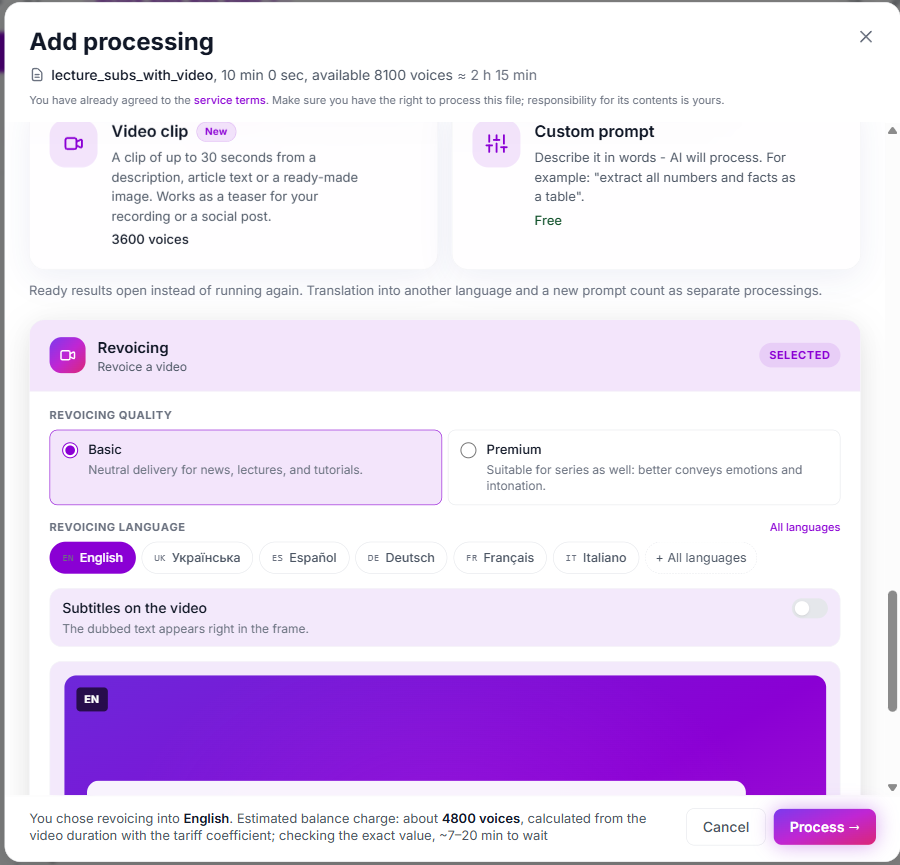
Previsualiza en el navegador y descarga el archivo de vídeo doblado
Abre la pestaña del resultado de Doblaje y reproduce el vídeo en el navegador para revisar nombres, terminología y ritmo antes de publicar. Haz clic en Descargar para guardar el archivo de vídeo, o pulsa Añadir procesamiento para doblar el mismo vídeo a otro idioma.
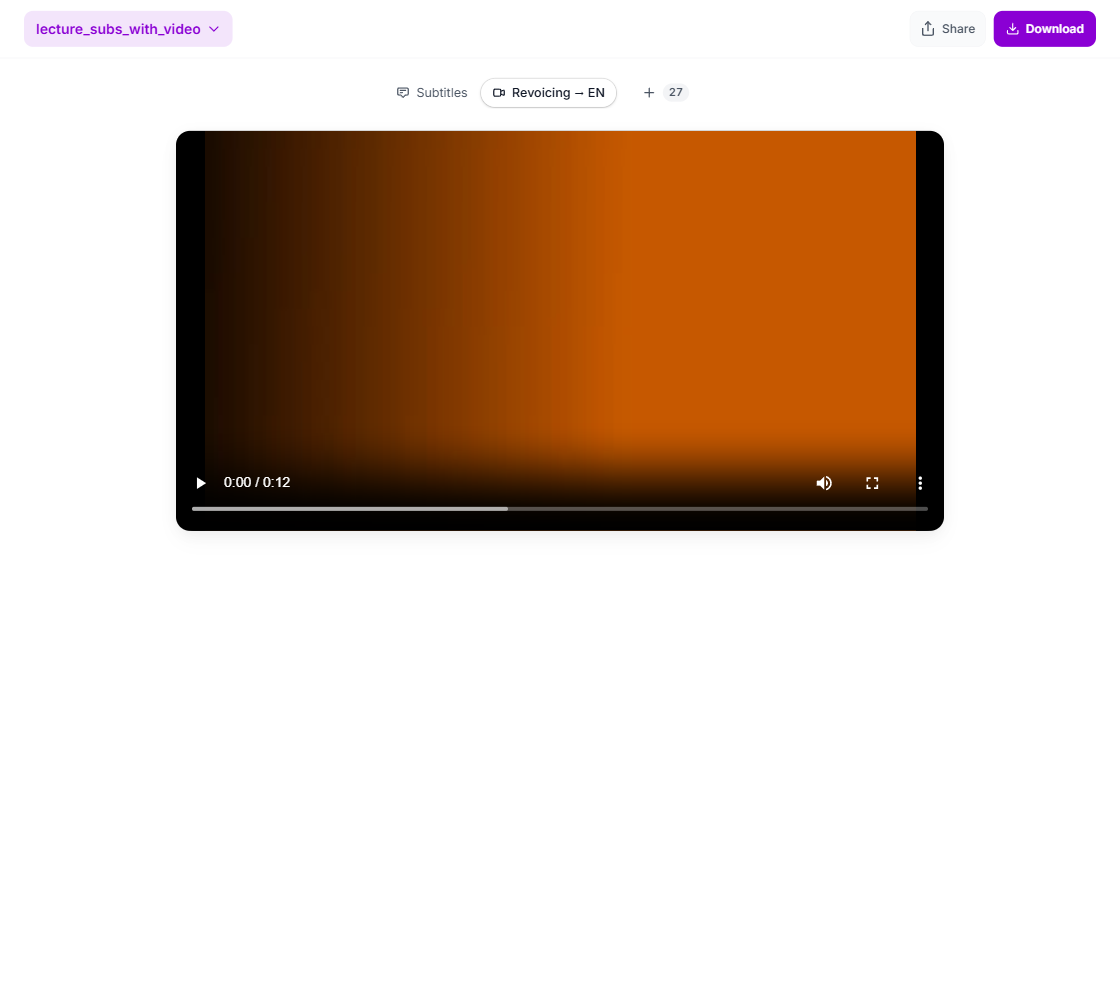
Mantén los turnos de varios hablantes separados y sincronizados
Las frases traducidas suelen ocupar más que el habla original, sobre todo al pasar del inglés al español, el alemán o el francés. Cuando una locución ignora las pausas y los cambios de turno, el audio se desfasa respecto a la imagen y una entrevista entre dos personas acaba sonando como una sola voz plana leyendo un guion.
Voicee Studio detecta los turnos de los hablantes, usa voces de IA clonadas de los hablantes originales y alinea el diálogo traducido con la línea de tiempo original; escucha el resultado antes de publicarlo. Sube un vídeo en my.voicee.pro para escuchar a los participantes en otro idioma: los paquetes de horas de pago único empiezan en 7 $ / 6 € por 1 hora con Visa o Mastercard y nunca caducan.
Preguntas frecuentes
¿Puedo combinar subtítulos traducidos incrustados y doblaje con IA en el mismo vídeo?
Sí. Al pedir Doblaje en calidad Básica, activa la opción Subtítulos sobre el vídeo para incrustar los subtítulos traducidos directamente en el archivo de vídeo doblado. Si además necesitas archivos SRT o WebVTT por separado, haz clic en Añadir procesamiento dentro del mismo proyecto y ejecuta Subtítulos o Traducir subtítulos.
Convierte una grabación en algo útil para tu equipo
Empieza con una transcripción y prepara notas, decisiones y tareas a partir de la misma grabación.