AI-nasynchronisatie voor video: vertaal video’s met meerdere sprekers met gekloonde sprekerstemmen
Vertaal gesproken dialogen in je video naar een andere taal op my.voicee.pro: gebruik AI-stemmen gekloond uit de originele sprekers, behoud de oorspronkelijke timing en download een kant-en-klaar nagesynchroniseerd videobestand.
De belangrijkste punten
- De stem van elke spreker wordt gekloond uit je bronvideo, zodat presentatoren, gasten en docenten herkenbaar blijven in plaats van samen te smelten tot één verteller.
- Kies de kwaliteit “Basis” voor nieuws, colleges en tutorials met een rustige voordracht, of “Premium” wanneer dialogen meer emotie en intonatie vragen.
- Vertaalde zinnen volgen de oorspronkelijke timing van elke beurt, waardoor het nieuwe geluid synchroon blijft lopen met wat er in beeld gebeurt.
- Je ontvangt een kant-en-klaar nagesynchroniseerd videobestand – beluister het resultaat in je browser vóór publicatie.
De juiste instelling kiezen bij het nasynchroniseren van je video
| Wat je nodig hebt | Optie in Voicee Studio | Wanneer je dit gebruikt | Wat je ontvangt |
|---|---|---|---|
| Rustige, neutrale uitleg | “Nasynchronisatie” op kwaliteit “Basis” | Colleges, productrondleidingen, nieuws en tutorials | Een nagesynchroniseerd videobestand met AI-stemmen gekloond uit de originele sprekers |
| Levendig gesprek | “Nasynchronisatie” op kwaliteit “Premium” | Interviews, videopodcasts, verhalen en dynamische dialogen | Een nagesynchroniseerd videobestand gericht op sterkere emotie en intonatie in dialogen |
| Vertaalde tekst in beeld | “Ondertitels op de video” (kwaliteit “Basis”) | Socialmediatijdlijnen en kijkers op mobiel | Vertaalde ondertitels rechtstreeks ingebrand in het nagesynchroniseerde videobestand |
| Losse ondertitelbestanden | “Ondertitels” of “Ondertitels vertalen” | YouTube, webspelers en videomontageprogramma’s | Zelfstandige SRT- en WebVTT-bestanden met tijdstempels tot op de milliseconde |
Stappen naar het resultaat
Upload je video of plak een YouTube-link
Log in op my.voicee.pro, blijf op het tabblad “Bestand”, klik op “Bestanden kiezen” en selecteer een videobestand dat je mag verwerken (voor nasynchronisatie is een videospoor vereist). Staat de video al op YouTube, open dan het tabblad “Link” en plak daar de URL.

Kies “Nasynchronisatie”, de doeltaal en de kwaliteit
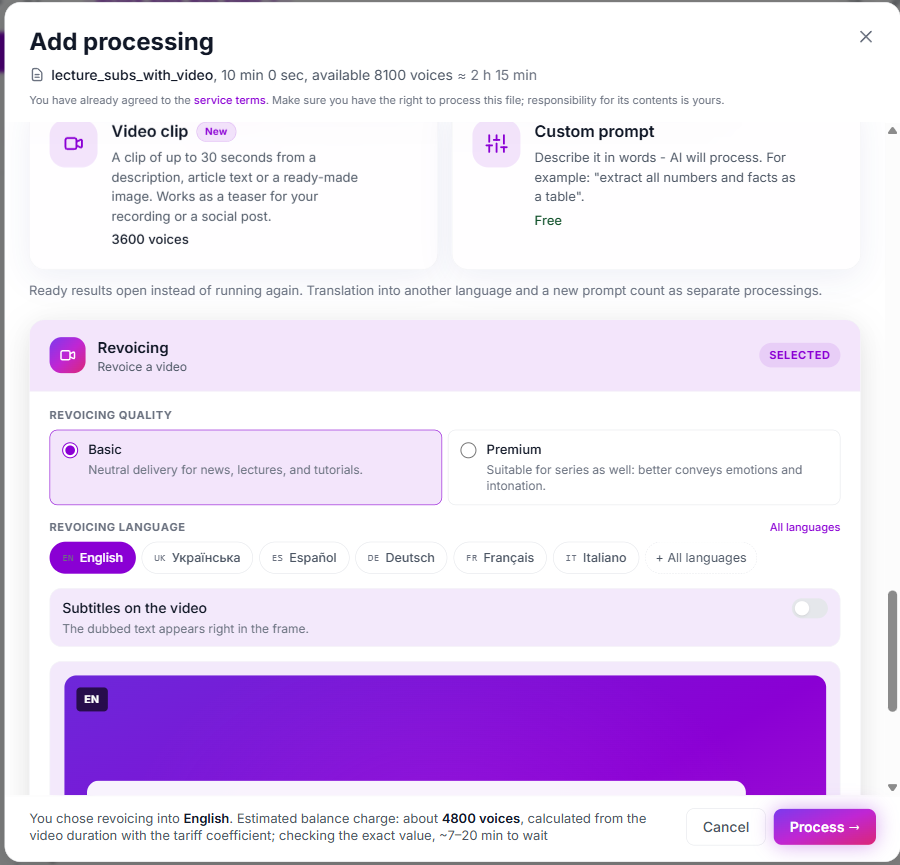
Selecteer “Nasynchronisatie” in de lijst met bewerkingen, kies de doeltaal en selecteer “Basis” voor een neutrale voordracht of “Premium” voor expressieve dialogen. Zet bij “Basis” de optie “Ondertitels op de video” aan als je ingebrande vertaalde ondertitels wilt, en klik op “Verwerken”.
Bekijk het resultaat in de browser en download het nagesynchroniseerde videobestand
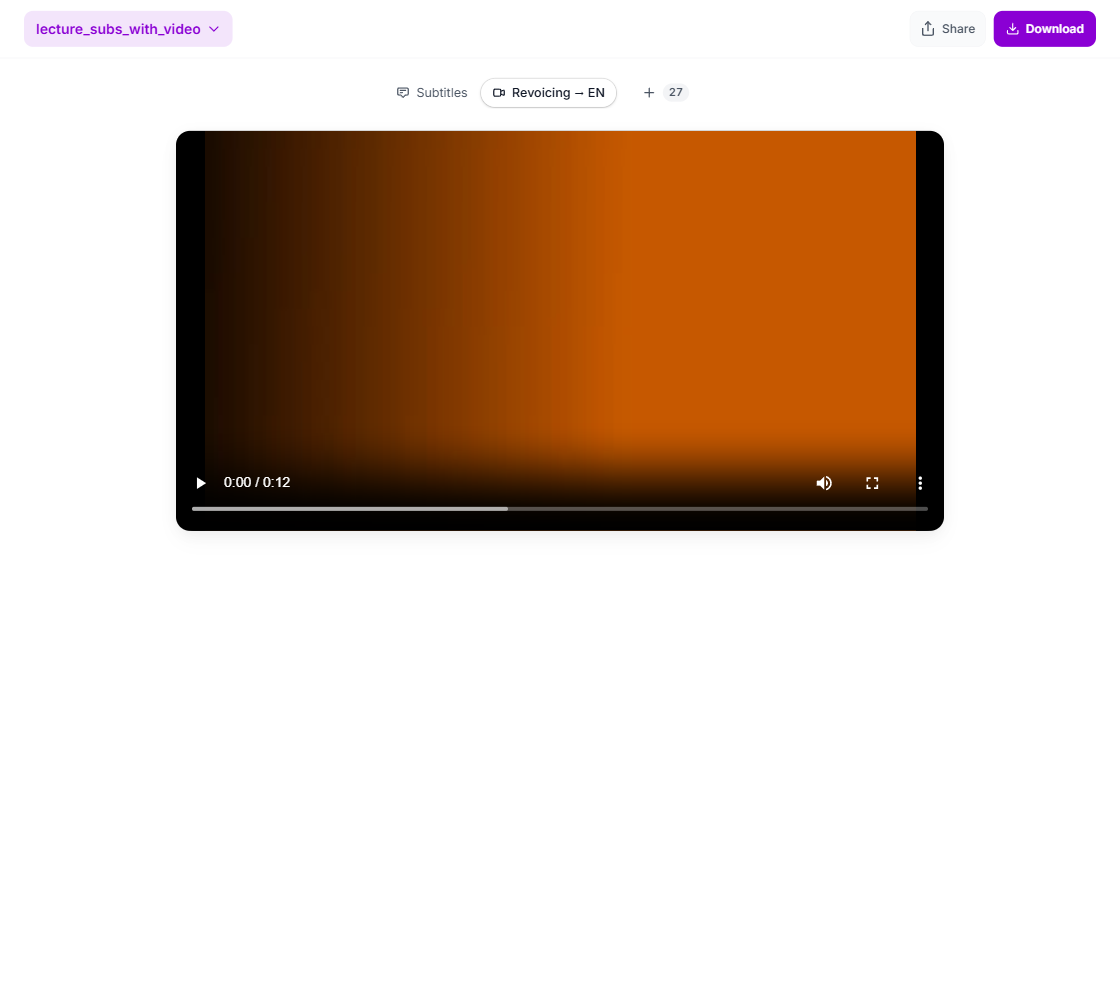
Open het voltooide tabblad “Nasynchronisatie” en speel de video af in je browser om namen, vaktermen en spreektempo vóór publicatie te controleren. Klik op “Downloaden” om het videobestand op te slaan, of klik op “Verwerking toevoegen” om dezelfde video naar nog een taal na te synchroniseren.
Houd spreekbeurten bij meerdere sprekers gescheiden en synchroon
Vertaalde zinnen vallen vaak langer uit dan het origineel, zeker wanneer je vanuit het Engels vertaalt naar het Spaans, Duits of Frans. Als een voice-over geen rekening houdt met pauzes en wisselingen tussen sprekers, loopt het geluid weg van het beeld en klinkt een tweegesprek al snel als één vlakke stem die een script voorleest.
Voicee Studio herkent spreekbeurten, gebruikt AI-stemmen gekloond uit de originele sprekers en stemt de vertaalde spraak af op de oorspronkelijke tijdlijn; beluister het resultaat vóór publicatie. Upload een video op my.voicee.pro om je sprekers in een andere taal te horen – eenmalige urenpakketten starten bij € 6 / $ 7 voor 1 uur met Visa of Mastercard en verlopen nooit.
Veelgestelde vragen
Kan ik ingebrande vertaalde ondertitels en AI-nasynchronisatie combineren in dezelfde video?
Ja. Wanneer je “Nasynchronisatie” bestelt op kwaliteit “Basis”, schakel je “Ondertitels op de video” in om de vertaalde ondertitels direct in het nagesynchroniseerde videobestand in te branden. Heb je ook losse SRT- of WebVTT-bestanden nodig, klik dan in hetzelfde project op “Verwerking toevoegen” en kies “Ondertitels” of “Ondertitels vertalen”.
Maak je opname bruikbaar voor je team
Begin met een transcript en maak daarna notities, besluiten en actiepunten uit dezelfde opname.