Doppiaggio video con IA: traduci video a più voci con le voci clonate dei parlanti
Traduci i dialoghi del tuo video in un’altra lingua su my.voicee.pro: usa voci IA clonate dai parlanti originali, conserva i tempi originali e scarica un file video doppiato e finito.
In breve
- La voce di ciascun parlante viene clonata dal video di partenza, così conduttori, ospiti e docenti restano distinguibili invece di fondersi in un’unica voce narrante.
- Scegli la qualità Base per notizie, lezioni e guide dal tono pacato, oppure la qualità Premium quando i dialoghi richiedono maggiore espressività e intonazione.
- Le battute tradotte seguono i tempi originali di ogni intervento, mantenendo l’audio doppiato allineato a ciò che accade sullo schermo.
- Ricevi un file video doppiato e finito — ascolta il risultato nel browser prima di pubblicarlo.
Scegliere l’impostazione giusta per doppiare il tuo video
| Cosa ti serve | Opzione in Voicee Studio | Quando usarla | Cosa ricevi |
|---|---|---|---|
| Narrazione neutra | Doppiaggio in qualità Base | Lezioni, dimostrazioni, notiziari e guide pratiche | Un file video doppiato con voci IA clonate dai parlanti originali |
| Conversazione espressiva | Doppiaggio in qualità Premium | Interviste, videopodcast, racconti e dialoghi vivaci | Un file video doppiato pensato per una maggiore emozione e intonazione nei dialoghi |
| Testo tradotto impresso a schermo | Sottotitoli sul video (qualità Base) | Social e spettatori che guardano da smartphone | Sottotitoli tradotti impressi direttamente nel file video doppiato |
| File di sottotitoli separati | Sottotitoli o Traduci sottotitoli | YouTube, lettori video web e programmi di montaggio | File autonomi SRT e WebVTT con timestamp al millisecondo |
Passaggi per ottenere il risultato
Carica il tuo video o incolla un link di YouTube
Accedi a my.voicee.pro, resta nella scheda File, clicca su Scegli file e seleziona un file video che hai il permesso di elaborare (il doppiaggio richiede una traccia video). Se il video è già pubblicato su YouTube, apri la scheda Link e incollane l’indirizzo.

Seleziona Doppiaggio, lingua di destinazione e qualità
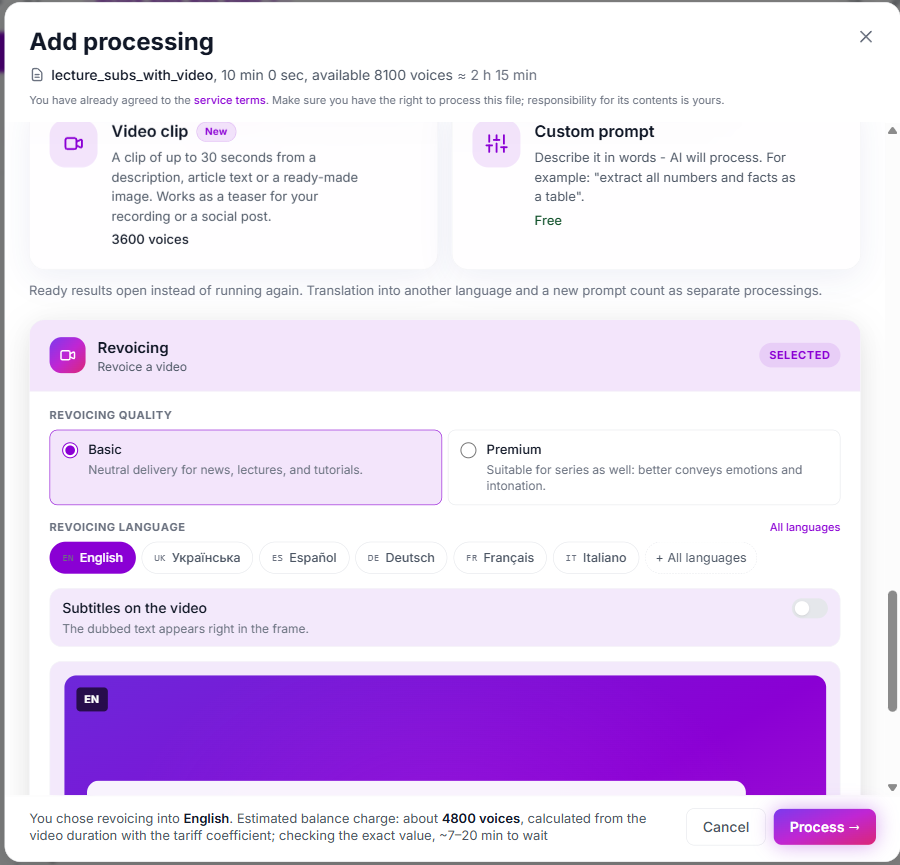
Scegli Doppiaggio nell’elenco delle operazioni, indica la lingua di destinazione e seleziona Base per una narrazione neutra o Premium per dialoghi espressivi. In qualità Base, attiva Sottotitoli sul video se desideri sottotitoli tradotti impressi nelle immagini, quindi clicca su Elabora.
Guarda l’anteprima nel browser e scarica il file video doppiato
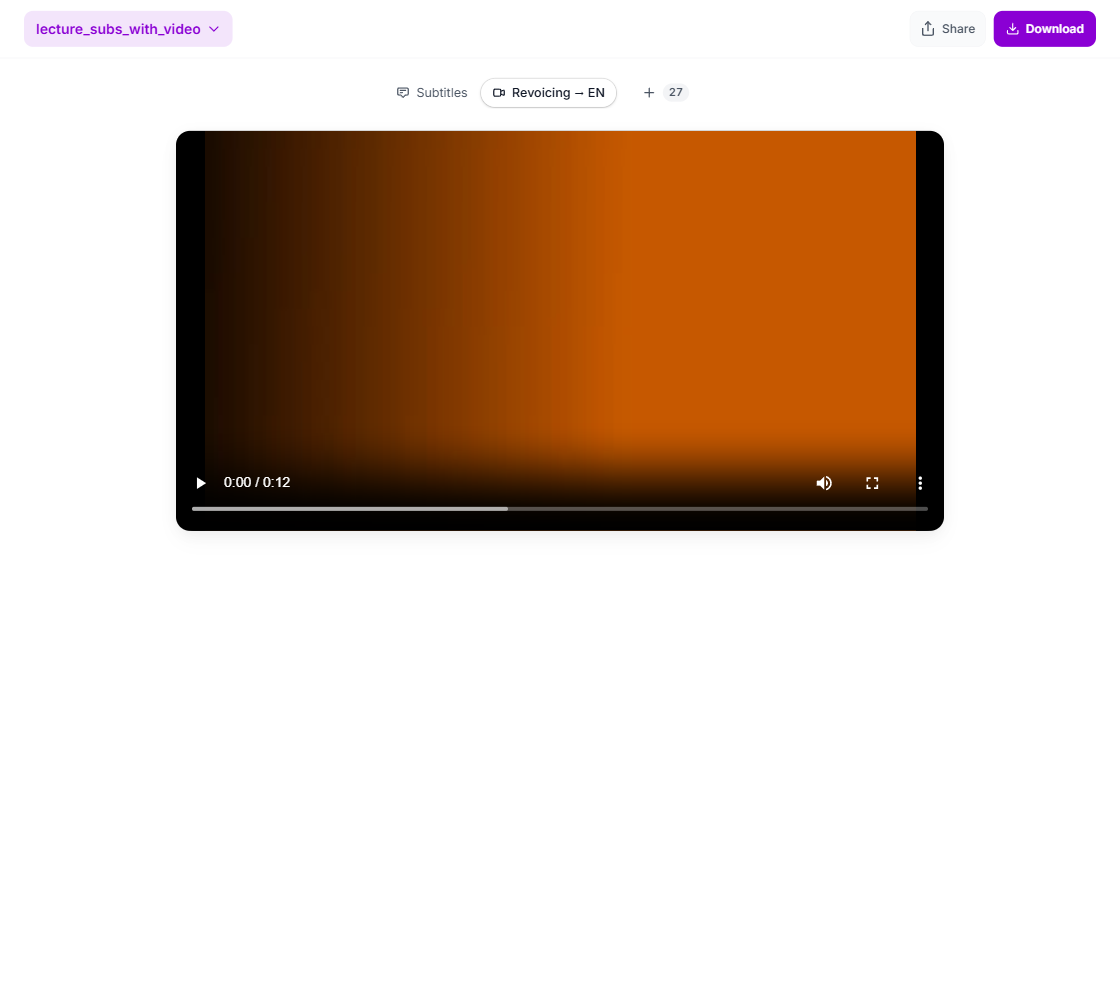
Apri la scheda del Doppiaggio completato e riproduci il video nel browser per verificare nomi, terminologia e ritmo prima di pubblicare. Clicca su Scarica per salvare il file video, oppure clicca su Aggiungi elaborazione per doppiare lo stesso video in un’altra lingua.
Mantieni separati e sincronizzati i turni dei parlanti
Le frasi tradotte risultano spesso più lunghe del parlato originale, soprattutto passando dall’inglese allo spagnolo, al tedesco o al francese. Quando una voce fuori campo ignora le pause e i cambi di parlante, l’audio perde il sincrono con le immagini e un’intervista a due finisce per sembrare un’unica voce piatta che legge un copione.
Voicee Studio rileva i turni dei parlanti, usa voci IA clonate dai parlanti originali e allinea il parlato tradotto alla scansione temporale originale; ascolta il risultato prima di pubblicare. Carica un video su my.voicee.pro per ascoltare i tuoi parlanti in un’altra lingua: i pacchetti a pagamento unico partono da 7 $ / 6 € per 1 ora con Visa o Mastercard e non scadono mai.
Domande frequenti
Posso unire sottotitoli tradotti impressi a schermo e doppiaggio IA nello stesso video?
Sì. Quando richiedi Doppiaggio in qualità Base, attiva l’opzione Sottotitoli sul video per imprimere i sottotitoli tradotti direttamente nel file video doppiato. Se ti servono anche file SRT o WebVTT separati, clicca su Aggiungi elaborazione nello stesso progetto e avvia Sottotitoli o Traduci sottotitoli.
Rendi la registrazione utile al tuo team
Inizia con una trascrizione, poi prepara appunti, decisioni e attività dalla stessa registrazione.