Interviews en vergaderingen met meerdere sprekers transcriberen met sprekerlabels en tijdstempels
Upload een interview- of vergaderopname met meerdere sprekers op my.voicee.pro voor een transcript met leestekens, automatische sprekerlabels, klikbare tijdstempels om citaten te controleren en een Zakelijke samenvatting.
De belangrijkste punten
- Spreekbeurten worden automatisch gescheiden en gelabeld, zodat een gesprek met meerdere mensen leest als een duidelijke dialoog in plaats van één blok tekst.
- Upload een audio- of videobestand vanaf je apparaat, plak een link of neem rechtstreeks op met je microfoon in dezelfde werkruimte in de browser.
- Elke spreekbeurt begint met een klikbare tijdstempel zoals 00:02, waarmee journalisten en onderzoekers een exact citaat met één klik aan de audio toetsen.
- Voer op dezelfde opname een “Zakelijke samenvatting” uit voor een overzicht, hoofdonderwerpen met tijdsbereiken, afspraken en aanbevelingen.
Interviews met de hand uittypen vergeleken met werken in Voicee Studio
| Onderdeel van het werk | Met de hand uittypen | In Voicee Studio | Wat het je oplevert |
|---|---|---|---|
| Spraak omzetten in tekst | Urenlang pauzeren, terugspoelen en typen | Automatisch transcript met leestekens, opgedeeld in spreekbeurten | Een werkversie die je meteen kunt lezen en doorzoeken |
| Bijhouden wie wat zei | Steeds opnieuw luisteren om stemmen uit elkaar te houden | Automatische sprekerlabels plus ingebouwde “Stilte”-markeringen bij pauzes | Helpt vragen en antwoorden over verschillende sprekers te volgen |
| Letterlijke citaten controleren | Heen en weer slepen over de audiotijdlijn | Klikbare tijdstempels aan het begin van elke regel | Direct afspelen met één klik om namen, cijfers en toon te bevestigen |
| Uitkomsten samenvatten | Na het gesprek vanaf nul notulen uitschrijven | “Zakelijke samenvatting” in een tweede tabblad direct naast het transcript | Overzicht, hoofdonderwerpen met tijdsbereiken, afspraken en aanbevelingen |
Stappen naar het resultaat
Voeg je interview- of vergaderopname toe
Log in op my.voicee.pro, blijf op het tabblad “Bestand”, klik op “Bestanden kiezen” en selecteer de audio- of videoopname die je mag verwerken. Voor een online opname wissel je naar het tabblad “Link” en plak je de URL, of gebruik je het tabblad “Microfoon” om direct op te nemen.

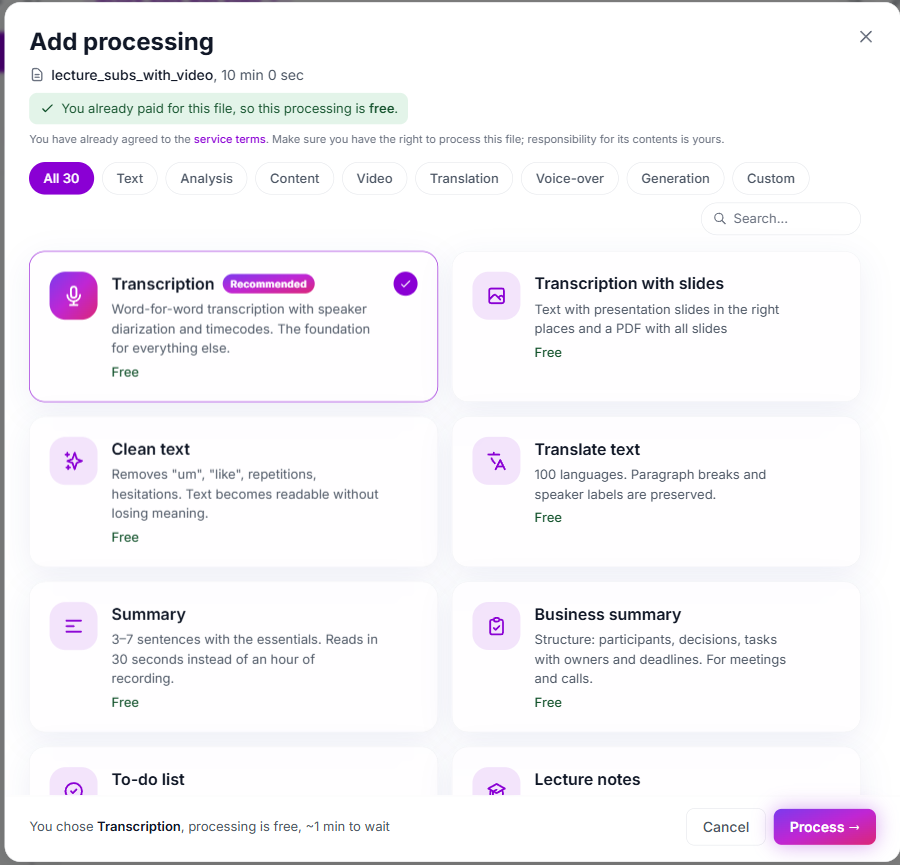
Kies “Transcriptie” en klik op “Verwerken”
Selecteer “Transcriptie” in de lijst met bewerkingen en klik op “Verwerken”. Voicee Studio scheidt de spreekbeurten automatisch, zet een klikbare tijdstempel bij elke regel en geeft merkbare pauzes aan met ingebouwde “Stilte”-markeringen.
Controleer citaten, exporteer tekst of voeg een samenvatting toe
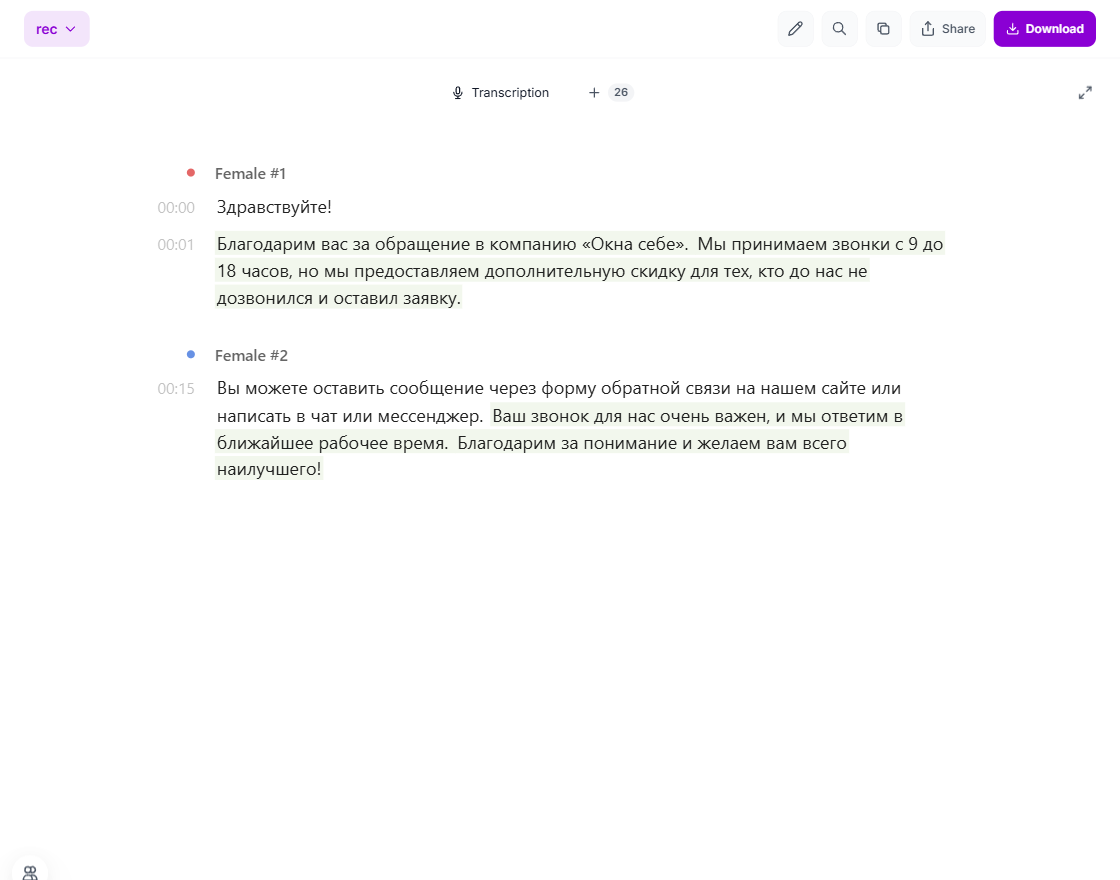
Klik op het tabblad “Transcriptie” op een tijdstempel om precies dat moment terug te luisteren en namen, termen of overlappende spraak te controleren. Klik op “Downloaden” om platte tekst te exporteren. Voor SRT/VTT-ondertitels of gestructureerde notities klik je op “Verwerking toevoegen” en kies je “Ondertitels” of “Zakelijke samenvatting”.
Controleer citaten en pauzes aan de hand van de originele audio
Wanneer je een artikel, gebruikersonderzoek of klantverslag uitwerkt, is een verkeerd toegeschreven uitspraak erger dan een tikfout. Omdat elke regel in Voicee Studio een sprekerlabel en een klikbare tijdstempel zoals 00:09 heeft, spring je rechtstreeks naar de uitgesproken zin, hoor je hoe die klonk en zie je aan de ingebouwde “Stilte”-markeringen meteen waar iemand pauzeerde voordat die antwoord gaf.
Zodra je citaten kloppen, exporteer je het transcript of open je ernaast een “Zakelijke samenvatting” voor je team. Upload je volgende interview of vergadering op my.voicee.pro – je eerste transcriptie is gratis en eenmalige urenpakketten vanaf € 6 / $ 7 verlopen nooit.
Veelgestelde vragen
Hoe goed houdt Voicee Studio meerdere sprekers in één opgenomen vergadering uit elkaar?
Voicee Studio herkent spreekbeurten automatisch en labelt elke deelnemer in tweegesprekken, paneldiscussies en teamoverleggen. Heldere spraak zorgt voor een scherpere scheiding; waar mensen door elkaar praten, klik je vóór publicatie op de tijdstempel van de regel om even te luisteren en de spreker te bevestigen.
Maak je opname bruikbaar voor je team
Begin met een transcript en maak daarna notities, besluiten en actiepunten uit dezelfde opname.