Come rivedere registrazioni lunghe e rumorose a più voci con le etichette dei parlanti
Rivedi interviste, lezioni e chiamate lunghe con rumore di fondo, pause e più voci: usa etichette dei parlanti, timestamp cliccabili e sottotitoli nel browser su my.voicee.pro.
In breve
- Su una registrazione lunga, confronta sempre etichette dei parlanti e tempi con l’audio prima di affidarti a una citazione.
- Voicee Studio separa automaticamente i turni di parola e segnala le pause con marcatori integrati di Silenzio; riascolta i passaggi incerti sull’audio.
- I timestamp cliccabili restano agganciati a ogni riga parlata, rendendo rapido il controllo di nomi, accenti e termini specialistici nelle lingue europee.
- Lavora direttamente nel browser su my.voicee.pro senza installare nulla; la prima trascrizione è gratuita.
Cosa succede nelle registrazioni lunghe a più voci
| Difficoltà dell’audio | Cosa controllare | In Voicee Studio | Cosa significa per te |
|---|---|---|---|
| Pause lunghe e rumore d’ambiente | Verificare il testo intorno ai passaggi più silenziosi | Segnala chiaramente le pause con marcatori integrati di Silenzio | Riascolti il punto esatto prima di inserirlo in una citazione |
| Più persone che parlano | Controllare quale partecipante ha pronunciato ogni frase | Separa gli interventi del dialogo con etichette automatiche dei parlanti | Vedi subito chi ha chiesto, risposto o confermato |
| Tempi sulle sessioni lunghe | Confrontare testo e sincronizzazione dei sottotitoli con l’audio | Timestamp cliccabili per riga più sottotitoli SRT e WebVTT al millisecondo | Usi i timestamp per verificare sottotitoli e citazioni |
| Avvio del lavoro | Scegliere uno spazio nel browser e rivedere la registrazione | Carichi nel browser su my.voicee.pro e rivedi tutto a schermo | Lavori nel browser senza installare programmi di trascrizione |
Passaggi per ottenere il risultato
Carica la registrazione nel browser
Accedi a my.voicee.pro, resta nella scheda File e clicca su Scegli file per aggiungere la registrazione di un’intervista lunga, di un seminario o di una riunione, oppure incollane l’indirizzo nella scheda Link. Non serve installare alcuna applicazione di trascrizione.

Avvia Trascrizione e aggiungi Sottotitoli se necessario
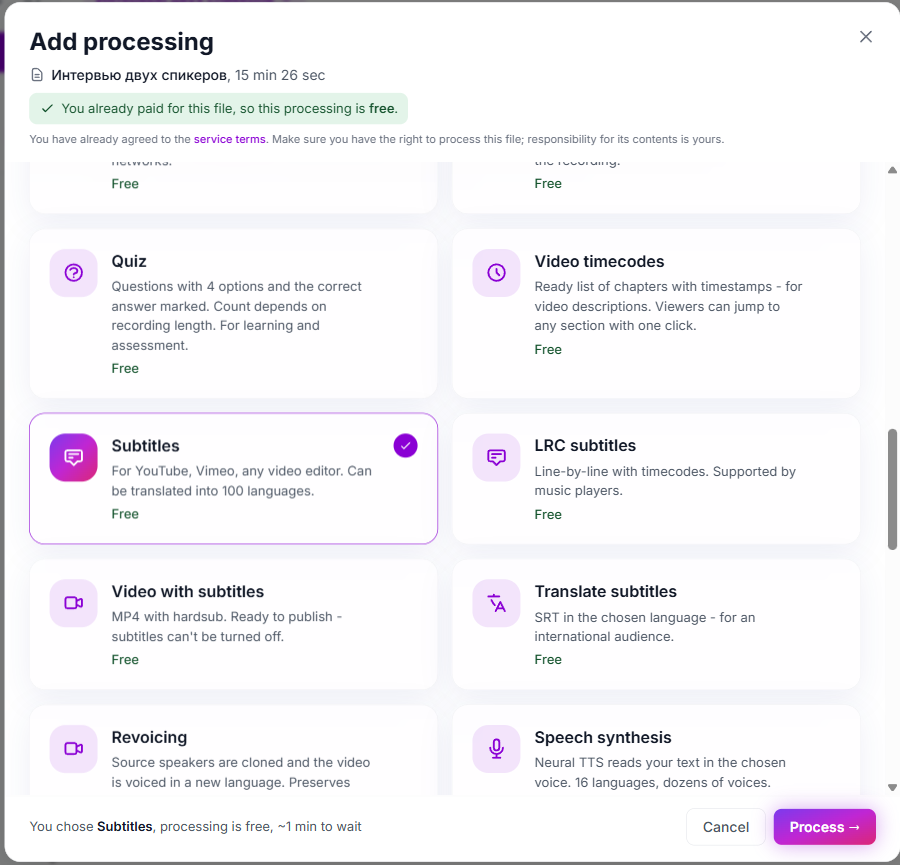
Seleziona Trascrizione e clicca su Elabora per ottenere un testo con etichette dei parlanti, timestamp cliccabili e marcatori integrati di Silenzio. Se ti servono anche sottotitoli sincronizzati per un video, clicca su Aggiungi elaborazione quando si apre la trascrizione, scegli Sottotitoli e clicca su Elabora.
Controlla i passaggi delicati tramite i timestamp ed esporta
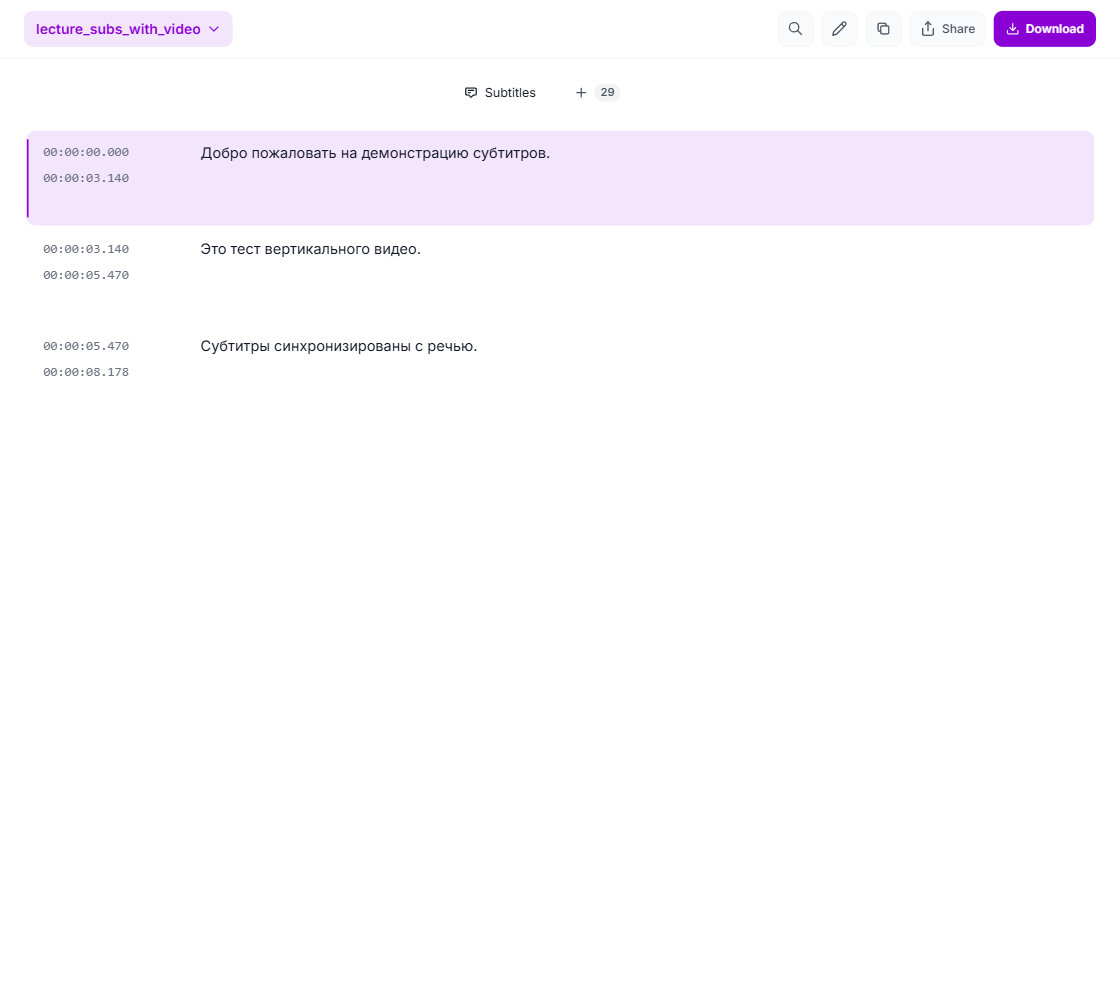
Clicca sui timestamp accanto a nomi propri, termini tecnici o voci sovrapposte per riascoltare quei secondi esatti e correggere il testo direttamente nello spazio di lavoro. Poi clicca su Scarica nella scheda Trascrizione o Sottotitoli per salvare file di testo semplice, SRT o WebVTT.
Perché le registrazioni europee a più voci richiedono più di un testo senza etichette
Le registrazioni reali raramente suonano come una cabina insonorizzata: le persone si interrompono, le stanze rimbombano, le pause si allungano e chi parla inserisce termini di prodotto inglesi in frasi in tedesco, polacco, spagnolo, francese o turco. Un testo senza etichette dei parlanti e con timestamp imprecisi rende più faticosa la verifica di questi passaggi, che vanno quindi confrontati con la registrazione originale.
In Voicee Studio le etichette automatiche dei parlanti, i marcatori integrati di Silenzio e i timestamp cliccabili lavorano insieme, così riascolti soltanto i punti che richiedono davvero l’orecchio umano. Prova una registrazione complessa su my.voicee.pro: la prima trascrizione è gratuita e i pacchetti senza scadenza partono da 7 $ / 6 € con Visa o Mastercard.
Domande frequenti
Devo installare programmi o avere un computer potente per trascrivere registrazioni lunghe?
Puoi lavorare direttamente nel browser senza installare applicazioni di trascrizione. Accedi a my.voicee.pro, carica la registrazione o incolla un link e rivedi sulla pagina la trascrizione con etichette dei parlanti, la Sintesi aziendale o i sottotitoli.
Rendi la registrazione utile al tuo team
Inizia con una trascrizione, poi prepara appunti, decisioni e attività dalla stessa registrazione.