İçerik üreticileri için YouTube videolarını yerelleştirme: bölümler, çevrilmiş altyazılar ve dublaj
YouTube videonuzun bağlantısını my.voicee.pro’ya yapıştırın: konuların zaman aralıklarından bölüm taslakları, çevrilmiş SRT/VTT altyazı dosyaları ve orijinal konuşmacılardan klonlanan yapay zekâ sesleriyle dublajlı bir video dosyası oluşturun.
Öne çıkanlar
- Sahibi olduğunuz veya işleme izniniz bulunan tek bir YouTube videosunu tek tarayıcı stüdyosunda açıklama bölümlerine, çevrilmiş altyazılara ve dublajlı video dosyasına dönüştürün.
- Büyük kaynak dosyayı baştan yüklemek yerine my.voicee.pro’daki “Bağlantı” sekmesine YouTube URL’nizi yapıştırın.
- Orijinal konuşmacılardan klonlanan yapay zekâ sesleri; röportajlarda, podcastlerde ve ortak yayınlarda her katılımcıyı ayrı ayrı seslendirir; yayımlamadan önce sonucu dinleyin.
- “İş özeti”, YouTube video bölümlerine ve bölüm notlarına uyarlayabileceğiniz bir genel bakış, zaman aralıklı ana konular, mutabakatlar ve öneriler sunar.
Tek bir YouTube videosunu uluslararası izleyicilere açmanın üç adımı
| Yerelleştirme adımı | Neyi eklersiniz | İzleyici ne kazanır | Voicee Studio işlemi |
|---|---|---|---|
| Bölümler ve video notları | Video açıklaması için genel bakış ve zaman aralıklı ana konular | İzleyicilerin YouTube’da bölümler arasında hızlıca gezinmesi | “İş özeti” |
| Çevrilmiş altyazılar | Farklı dillerde SRT veya WebVTT altyazı izleri | Orijinal videonuzu kendi dillerinde takip etme olanağı | “Altyazılar” ve “Altyazıları çevir” |
| Tam video dublajı | Orijinal konuşmacılardan klonlanan yapay zekâ sesleriyle tamamlanmış dublajlı video dosyası | Orijinal zamanlama korunarak kendi dillerinde dinleme deneyimi | Hedef dilde “Dublaj” |
Sonuca giden adımlar
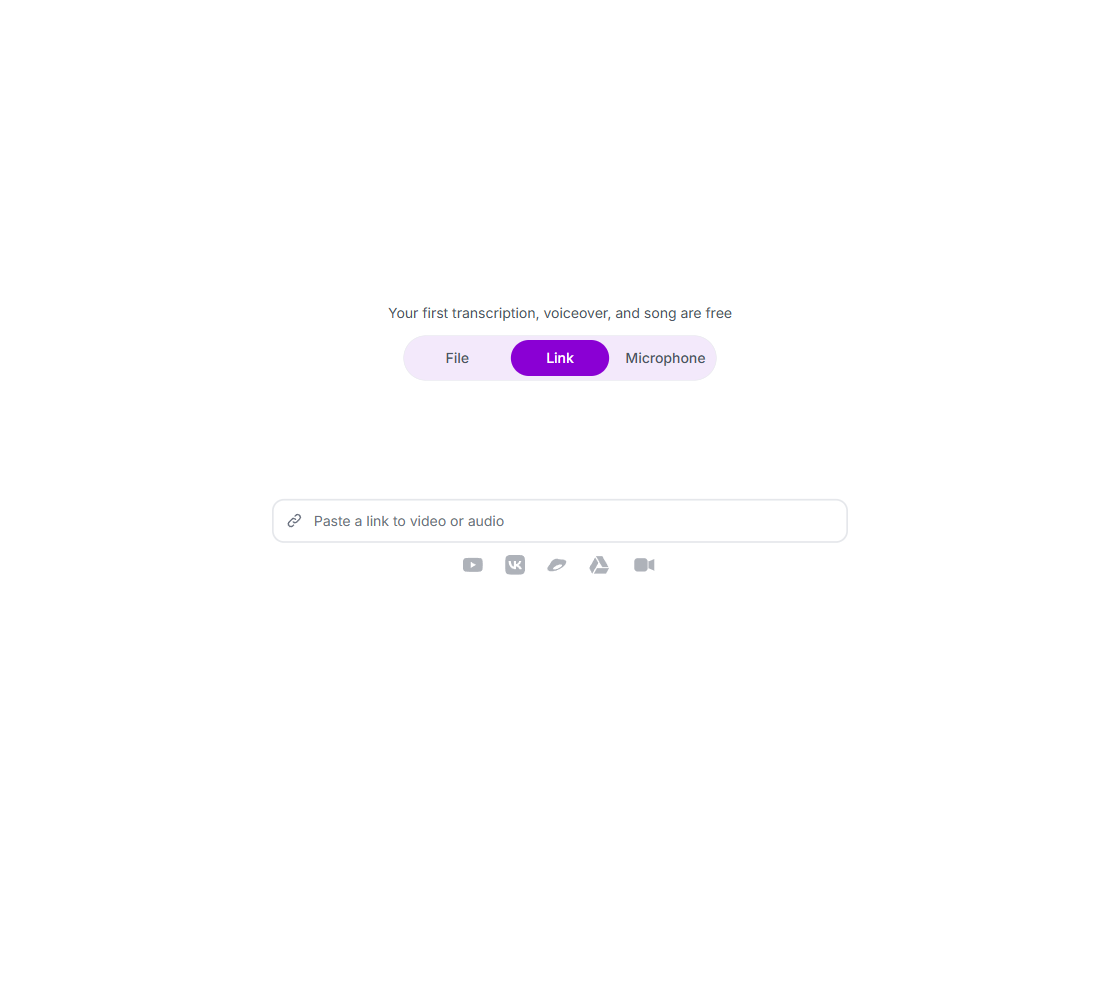
“Bağlantı” sekmesine YouTube bağlantınızı yapıştırın
my.voicee.pro adresinde oturum açın, yükleme ekranında “Bağlantı” sekmesine geçin ve işleme izniniz olan YouTube videosunun URL’sini yapıştırın — veya kaynak MP4 dosyanızı “Dosya” sekmesinden yükleyin.
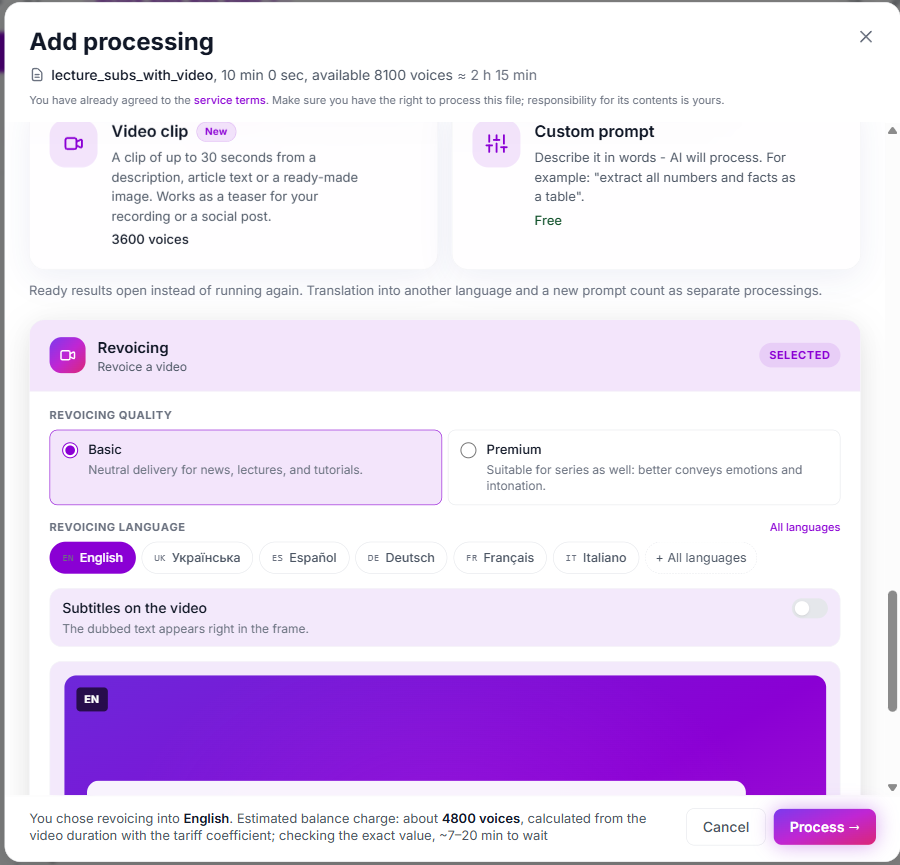
Çevrilmiş altyazı veya dublaj sipariş edin
SRT/VTT altyazı izleri için “Altyazıları çevir” seçip hedef dili belirleyin ya da “Dublaj” seçip hedef dilinizi ve “Temel” veya “Premium” kaliteyi işaretleyerek “İşle” düğmesine tıklayın.
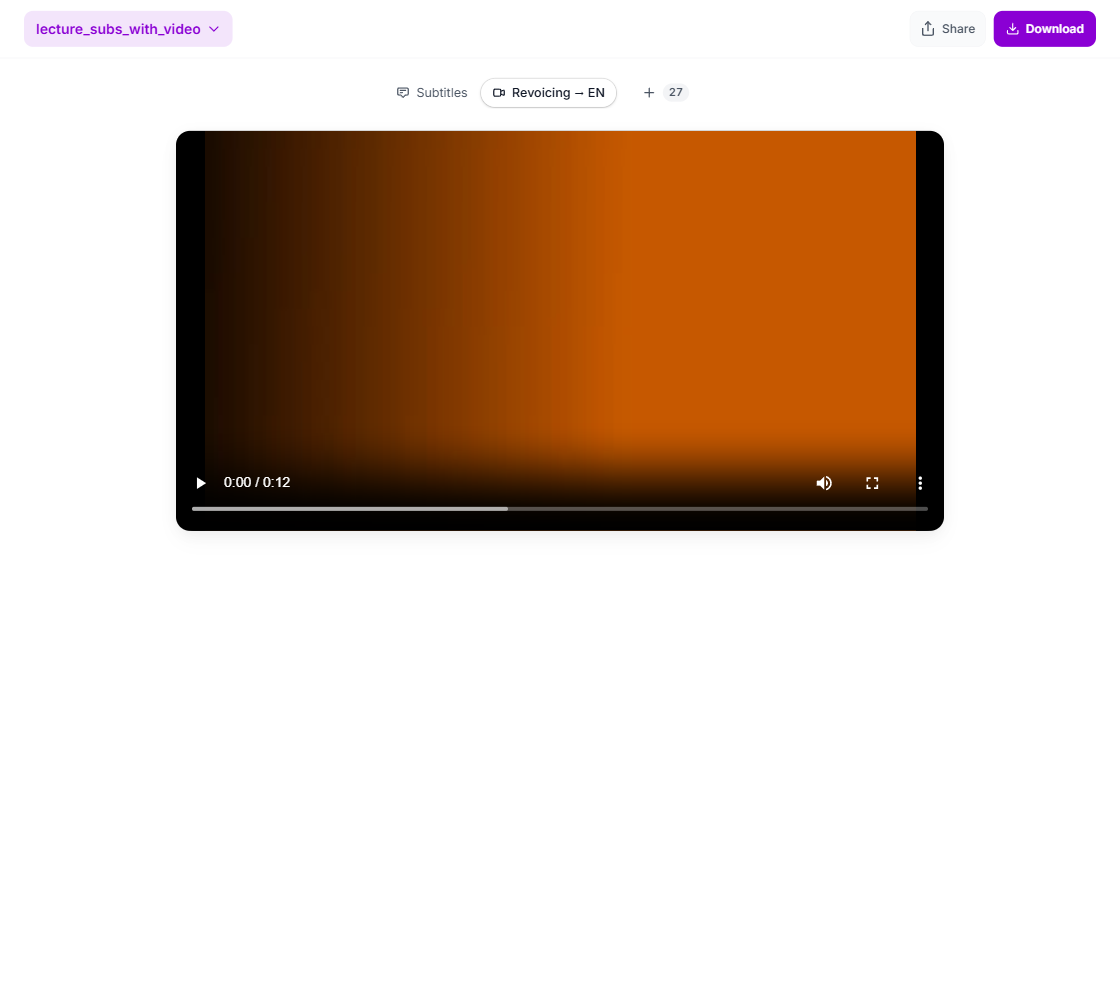
Ön izleyin, indirin ve YouTube’da yayımlayın
Yayımlamadan önce sonucu dinlemek ve özel isimler ile zamanlamayı kontrol etmek için “Dublaj” sekmesinde dublajlı videoyu oynatın, ardından “İndir” düğmesine tıklayın. Altyazı sekmelerinizden SRT/VTT dosyalarını kaydedin, altyazıları YouTube Studio’ya yükleyin ve uluslararası kitleniz için dublajlı video dosyasını yayımlayın.
Talebi altyazılarla ölçün, izleyicinin ilgi gösterdiği dillere dublaj ekleyin
Ana videonuza çevrilmiş SRT veya WebVTT altyazı izleri eklemek, izlenme sayılarını, yorumları ve aboneleri tek bir yüklemede toplarken hangi bölgelerin videonuzu izlemeye başladığını görmenizi sağlar.
Gerçek izlenme süresi getiren diller için aynı projede “İşlem ekle” düğmesine tıklayıp “Dublaj” sipariş edin: Voicee Studio, orijinal konuşmacılardan klonlanan yapay zekâ sesleriyle hazır bir video dosyası sunar — yayımlamadan önce sonucu dinleyin. Videolarınızdan birinin bağlantısını my.voicee.pro adresine yapıştırın — ilk transkripsiyonunuz ücretsizdir ve $7 / €6’dan başlayan tek seferlik saat paketlerinin süresi asla dolmaz.
Sıkça sorulan sorular
Uzun bir eğitim videosunu dosyayı tekrar yüklemeden birkaç dile yerelleştirebilir miyim?
Evet. Videoyu my.voicee.pro adresine bir kez ekleyin, ardından her ek hedef dil için çevrilmiş altyazı veya “Dublaj” sipariş etmek üzere aynı projede “İşlem ekle” düğmesine tıklayın.
Kaydınızı ekibiniz için faydalı bir sonuca dönüştürün
Bir transkriptle başlayın, ardından aynı kayıttan notlar, kararlar ve görevler hazırlayın.