Lokalizacja wideo na YouTube dla twórców: rozdziały, tłumaczenie napisów i dubbing
Wklej link do swojego filmu z YouTube na my.voicee.pro, aby przygotować szkic rozdziałów na podstawie przedziałów czasu tematów, przetłumaczone pliki napisów SRT/VTT i zdubbingowany plik wideo z głosami AI sklonowanymi z oryginalnych mówców.
Najważniejsze w skrócie
- Zamień jeden własny lub objęty zgodą film z YouTube w rozdziały do opisu, przetłumaczone napisy i zdubbingowany plik wideo w jednym studiu przeglądarkowym.
- Wklej adres URL filmu z YouTube na karcie „Link” na my.voicee.pro, zamiast ponownie przesyłać duży plik źródłowy.
- Głosy AI sklonowane z oryginalnych mówców odtwarzają wypowiedzi każdego uczestnika osobno w wywiadach, podcastach i wspólnych odcinkach; odsłuchaj wynik przed publikacją.
- „Podsumowanie biznesowe” daje przegląd, główne tematy z przedziałami czasu, ustalenia i rekomendacje, które możesz dostosować do rozdziałów na YouTube i notatek pod filmem.
Trzy kroki, aby otworzyć jeden film na YouTube na zagranicznych widzów
| Etap lokalizacji | Co dodajesz | Co zyskują widzowie | Operacja w Voicee Studio |
|---|---|---|---|
| Rozdziały i opis odcinka | Przegląd i główne tematy z przedziałami czasu do opisu filmu | Wygodne poruszanie się widzów po sekcjach na YouTube | „Podsumowanie biznesowe” |
| Przetłumaczone napisy | Ścieżki napisów SRT lub WebVTT w kolejnych językach | Oglądanie Twojego głównego filmu we własnym języku | „Napisy” oraz „Przetłumacz napisy” |
| Pełny dubbing wideo | Gotowy zdubbingowany plik wideo z głosami AI sklonowanymi z oryginalnych mówców | Słuchanie w swoim języku z zachowaniem oryginalnej synchronizacji | „Dubbing” w języku docelowym |
Jak uzyskać wynik
Wklej link do YouTube na karcie „Link”
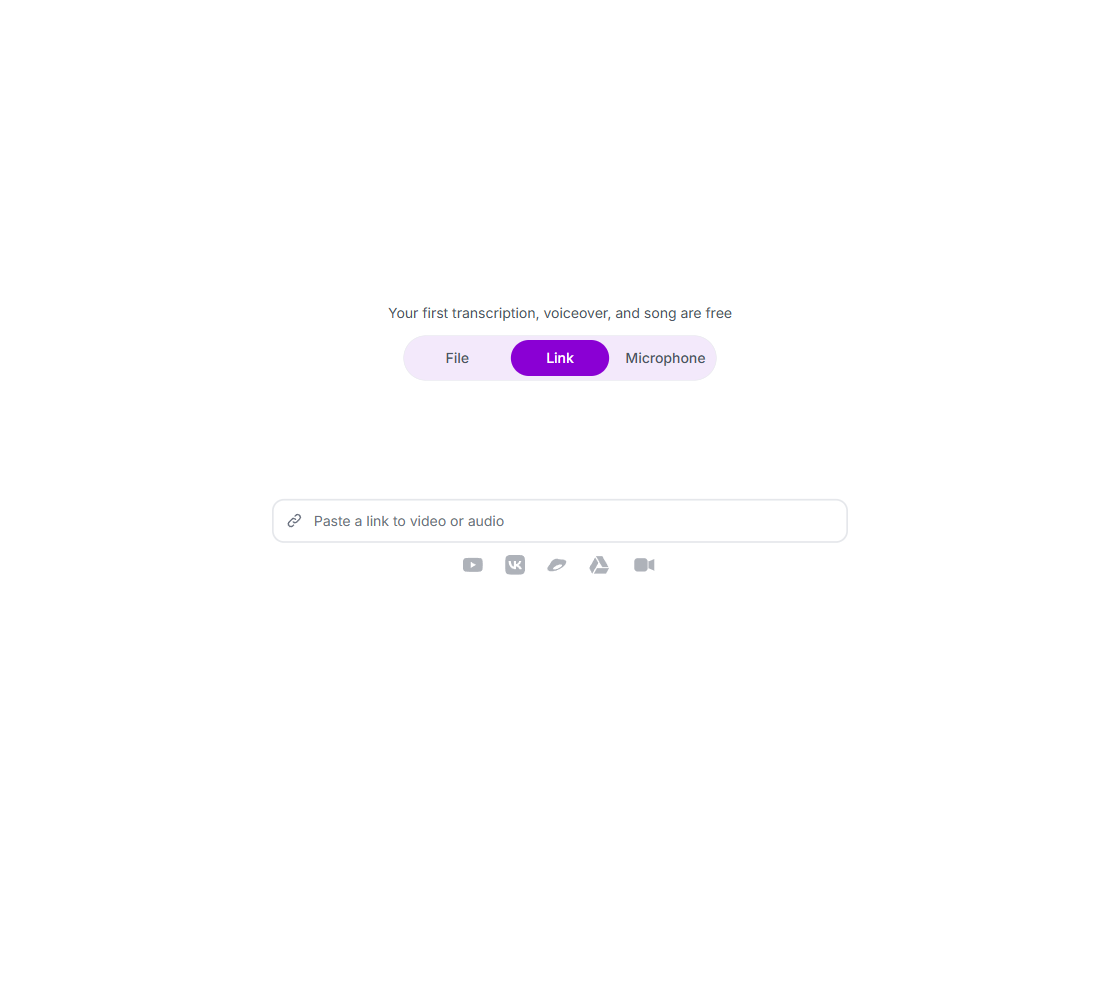
Zaloguj się na my.voicee.pro, przełącz się na kartę „Link” na ekranie przesyłania i wklej adres URL filmu z YouTube, który masz prawo przetwarzać — albo prześlij źródłowy plik MP4 na karcie „Plik”.
Zleć tłumaczenie napisów lub dubbing
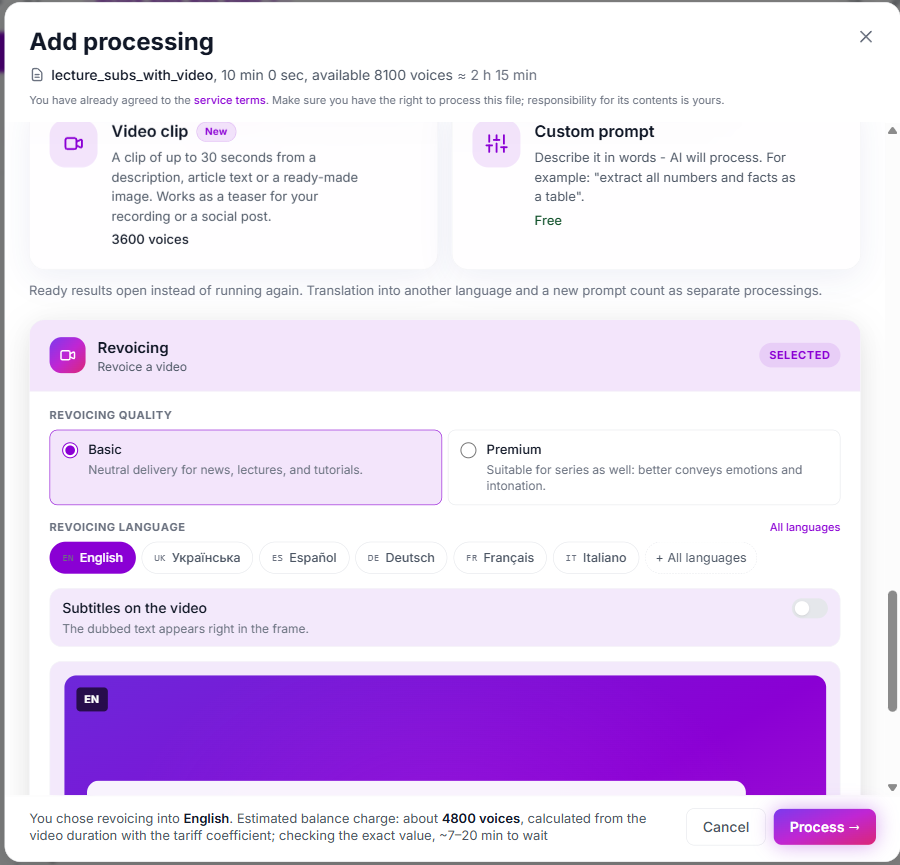
Wybierz „Przetłumacz napisy” i wskaż język docelowy dla ścieżek SRT/VTT albo zaznacz „Dubbing”, wybierz język docelowy oraz jakość „Podstawowa” lub „Premium” i kliknij „Przetwórz”.
Sprawdź podgląd, pobierz pliki i opublikuj na YouTube
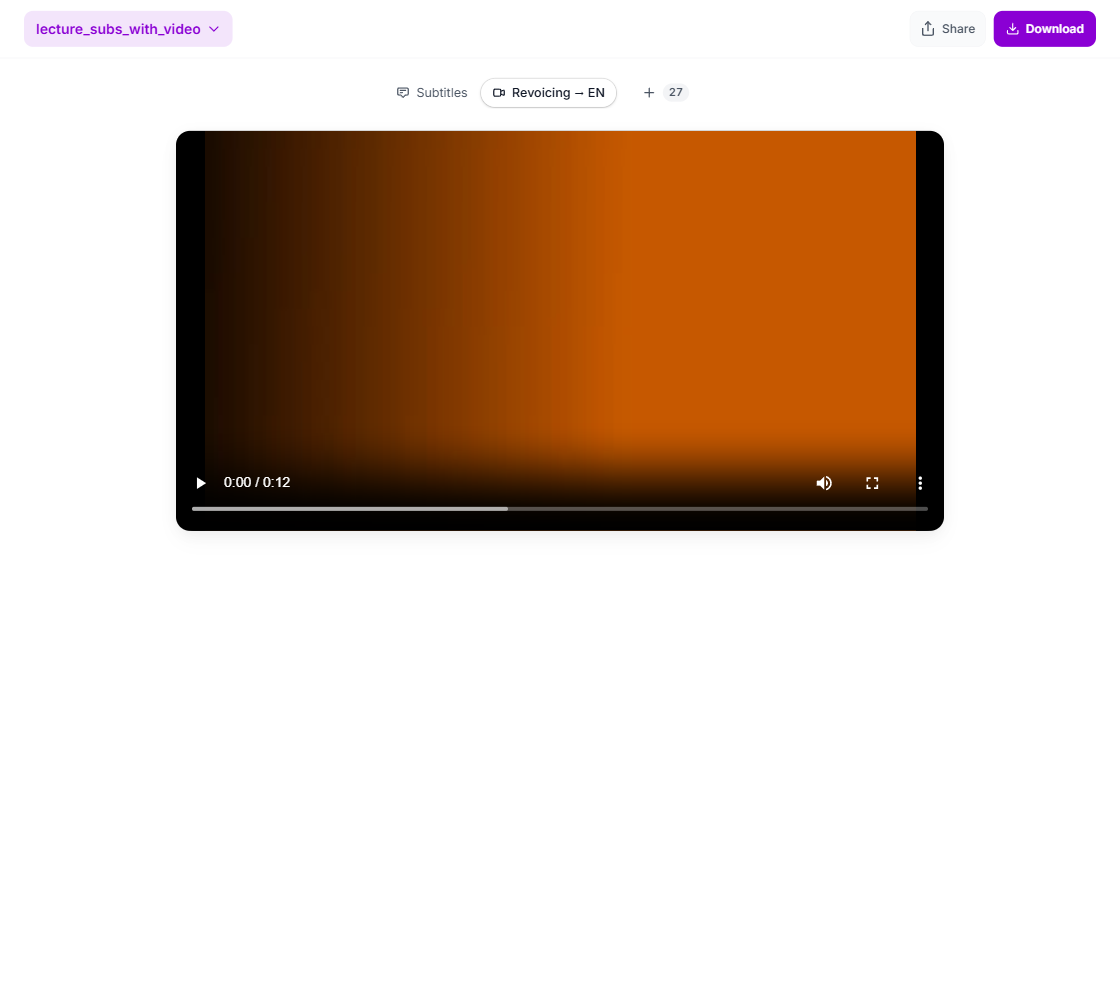
Odtwórz zdubbingowane wideo na karcie „Dubbing”, aby odsłuchać wynik oraz zweryfikować nazwiska i synchronizację przed publikacją, a następnie kliknij „Pobierz”. Zapisz pliki SRT/VTT z kart napisów, wgraj je w YouTube Studio i opublikuj zdubbingowany plik wideo dla międzynarodowej widowni.
Sprawdź zainteresowanie napisami i dodaj dubbing tam, gdzie reagują widzowie
Dodanie przetłumaczonych ścieżek SRT lub WebVTT do głównego filmu pozwala sprawdzić, w których regionach widzowie zaczynają oglądać Twój materiał, przy jednoczesnym zachowaniu wyświetleń, komentarzy i subskrypcji pod jedną publikacją.
Dla języków przynoszących realny czas oglądania kliknij „Dodaj przetwarzanie” w tym samym projekcie i zleć „Dubbing”: Voicee Studio zwróci gotowy plik wideo z głosami AI sklonowanymi z oryginalnych mówców — odsłuchaj wynik przed publikacją. Wklej link do jednego ze swoich filmów na my.voicee.pro — pierwsza transkrypcja jest bezpłatna, a jednorazowe pakiety godzin od 7 $ / 6 € nigdy nie wygasają.
Najczęściej zadawane pytania
Czy mogę zlokalizować długi poradnik na kilka języków bez ponownego wgrywania pliku?
Tak. Dodaj wideo jeden raz na my.voicee.pro, a następnie klikaj „Dodaj przetwarzanie” w tym samym projekcie, aby zlecać przetłumaczone napisy lub „Dubbing” dla każdego kolejnego języka docelowego.
Zamień nagranie w materiał przydatny dla zespołu
Zacznij od transkrypcji, a następnie przygotuj notatki, decyzje i zadania z tego samego nagrania.