Localización de vídeos de YouTube para creadores: capítulos, subtítulos traducidos y doblaje
Pega el enlace de tu vídeo de YouTube en my.voicee.pro para crear borradores de capítulos a partir de los intervalos de tiempo de los temas, archivos SRT/VTT de subtítulos traducidos y un archivo de vídeo doblado con voces de IA clonadas de los hablantes originales.
Puntos clave
- Convierte un vídeo de YouTube propio o que tengas permiso para procesar en capítulos para la descripción, subtítulos traducidos y un archivo de vídeo doblado desde un solo estudio en el navegador.
- Pega la dirección de tu vídeo de YouTube en la pestaña Enlace de my.voicee.pro en lugar de volver a subir desde cero un archivo pesado.
- Las voces de IA clonadas de los hablantes originales doblan a cada participante por separado en entrevistas, pódcasts y colaboraciones; escucha el resultado antes de publicarlo.
- El Resumen ejecutivo te ofrece una visión general, temas principales con intervalos de tiempo, acuerdos y recomendaciones que puedes adaptar como capítulos de YouTube y notas del episodio.
Tres pasos para abrir un vídeo de YouTube al público internacional
| Paso de localización | Qué añades | Qué recibe el espectador | Operación en Voicee Studio |
|---|---|---|---|
| Capítulos y notas del vídeo | Visión general y temas principales con intervalos de tiempo para la descripción del vídeo | Una forma rápida para que los espectadores naveguen por las secciones en YouTube | Resumen ejecutivo |
| Subtítulos traducidos | Pistas de subtítulos SRT o WebVTT en otros idiomas | El público sigue tu vídeo original leyendo en su propio idioma | Subtítulos y Traducir subtítulos |
| Doblaje completo del vídeo | Un archivo de vídeo doblado y terminado con voces de IA clonadas de los hablantes originales | La audiencia escucha en su idioma conservando los tiempos originales | Doblaje en el idioma de destino |
Pasos para obtener el resultado
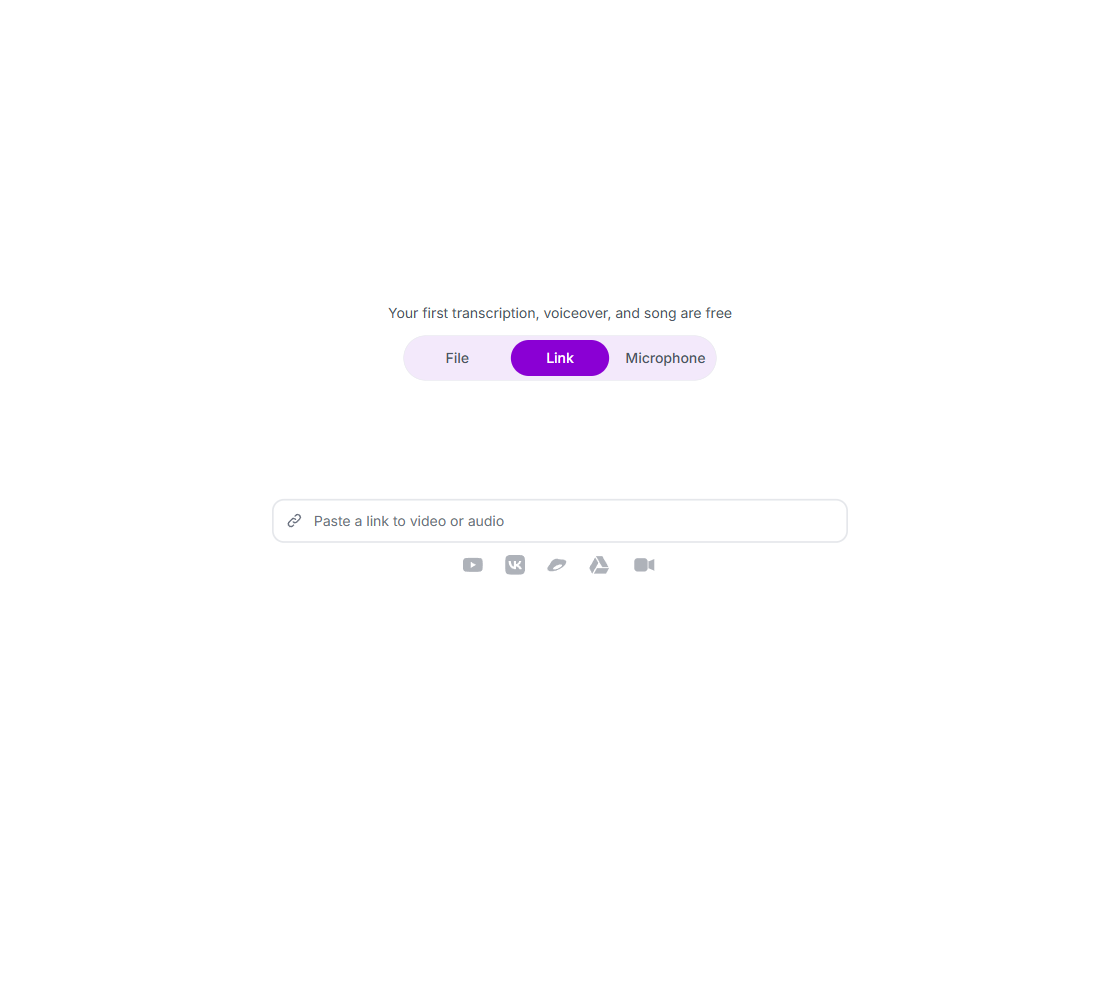
Pega el enlace de tu vídeo de YouTube en la pestaña Enlace
Inicia sesión en my.voicee.pro, cambia a la pestaña Enlace en la pantalla de subida y pega la dirección de un vídeo de YouTube que tengas permiso para procesar, o sube tu archivo MP4 original en la pestaña Archivo.
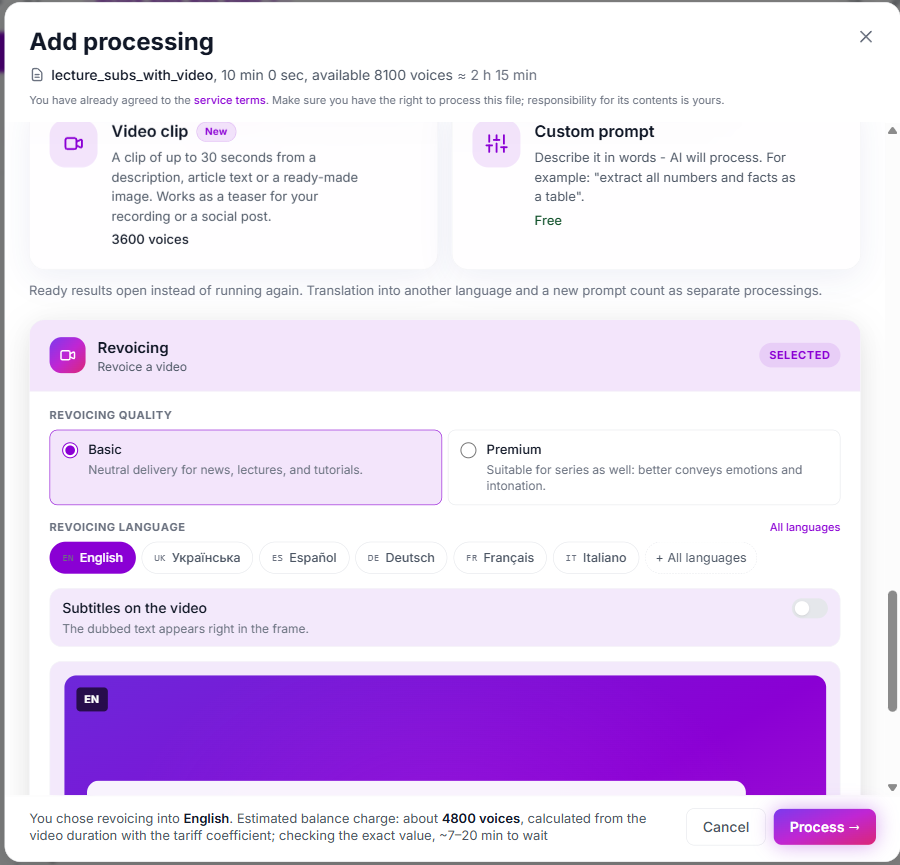
Pide subtítulos traducidos o Doblaje
Selecciona Traducir subtítulos y elige un idioma de destino para obtener pistas SRT/VTT, o escoge Doblaje, indica el idioma de destino y la calidad Básica o Premium, y haz clic en Procesar.
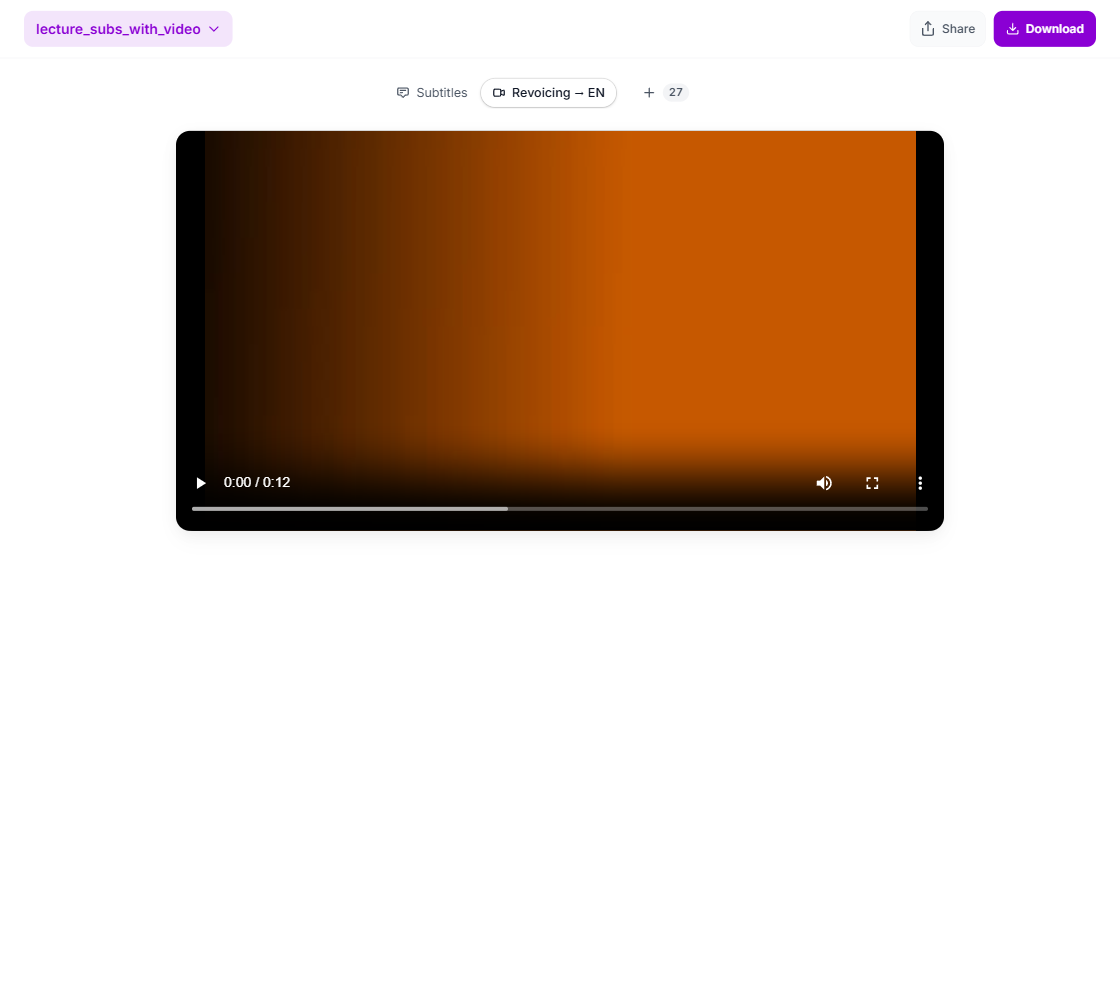
Previsualiza, descarga y publica en YouTube
Reproduce el vídeo doblado en la pestaña Doblaje para escuchar el resultado y revisar nombres y sincronización antes de publicar, y pulsa Descargar. Guarda los archivos SRT/VTT desde las pestañas de subtítulos, súbelos en YouTube Studio y publica el archivo de vídeo doblado para tu audiencia internacional.
Mide el interés con subtítulos y añade doblaje donde responda la audiencia
Añadir pistas de subtítulos SRT o WebVTT traducidas a tu vídeo principal te permite ver qué regiones empiezan a reproducirlo mientras concentras visualizaciones, comentarios y suscriptores en una sola publicación.
En los idiomas que generen tiempo de visualización, haz clic en Añadir procesamiento dentro del mismo proyecto y encarga Doblaje: Voicee Studio devuelve un archivo de vídeo terminado con voces de IA clonadas de los hablantes originales; escucha el resultado antes de publicarlo. Pega el enlace de uno de tus vídeos en my.voicee.pro: tu primera transcripción es gratis y los paquetes de horas de pago único desde 7 $ / 6 € nunca caducan.
Preguntas frecuentes
¿Puedo localizar un tutorial largo a varios idiomas sin volver a subirlo?
Sí. Añade el vídeo una sola vez en my.voicee.pro y después haz clic en Añadir procesamiento en el mismo proyecto para pedir subtítulos traducidos o Doblaje en cada idioma adicional.
Convierte una grabación en algo útil para tu equipo
Empieza con una transcripción y prepara notas, decisiones y tareas a partir de la misma grabación.