Localisation vidéo YouTube pour les créateurs : chapitres, sous-titres traduits et doublage
Collez le lien de votre vidéo YouTube sur my.voicee.pro pour produire des ébauches de chapitres à partir des intervalles de temps des sujets, des fichiers de sous-titres SRT/VTT traduits et un fichier vidéo doublé avec des voix IA clonées à partir des intervenants d’origine.
L’essentiel en bref
- Transformez dans un seul studio en ligne une vidéo YouTube qui vous appartient ou que vous êtes autorisé à traiter en chapitres de description, sous-titres traduits et fichier vidéo doublé.
- Collez l’URL YouTube dans l’onglet Lien sur my.voicee.pro au lieu de réimporter entièrement un fichier source volumineux.
- Des voix IA clonées à partir des intervenants d’origine doublent séparément chaque participant dans vos entretiens, podcasts et collaborations ; écoutez le résultat avant de publier.
- Le Compte rendu professionnel vous fournit une synthèse, les sujets principaux avec intervalles de temps, les accords et les recommandations que vous pouvez adapter en chapitres YouTube et notes d’épisode.
Trois étapes pour ouvrir une vidéo YouTube à un public international
| Étape de localisation | Ce que vous ajoutez | Ce qu’obtient le spectateur | Opération dans Voicee Studio |
|---|---|---|---|
| Chapitres et notes d’épisode | Synthèse et sujets principaux avec intervalles de temps pour la description de la vidéo | Un moyen rapide pour les spectateurs de parcourir les sections sur YouTube | Compte rendu professionnel |
| Sous-titres traduits | Pistes de sous-titres SRT ou WebVTT dans d’autres langues | Le spectateur suit votre vidéo originale dans sa propre langue | Sous-titres et Traduire les sous-titres |
| Doublage vidéo complet | Un fichier vidéo doublé finalisé avec des voix IA clonées à partir des intervenants d’origine | Le spectateur écoute dans sa langue en gardant le rythme d’origine | Doublage dans la langue cible |
Les étapes à suivre
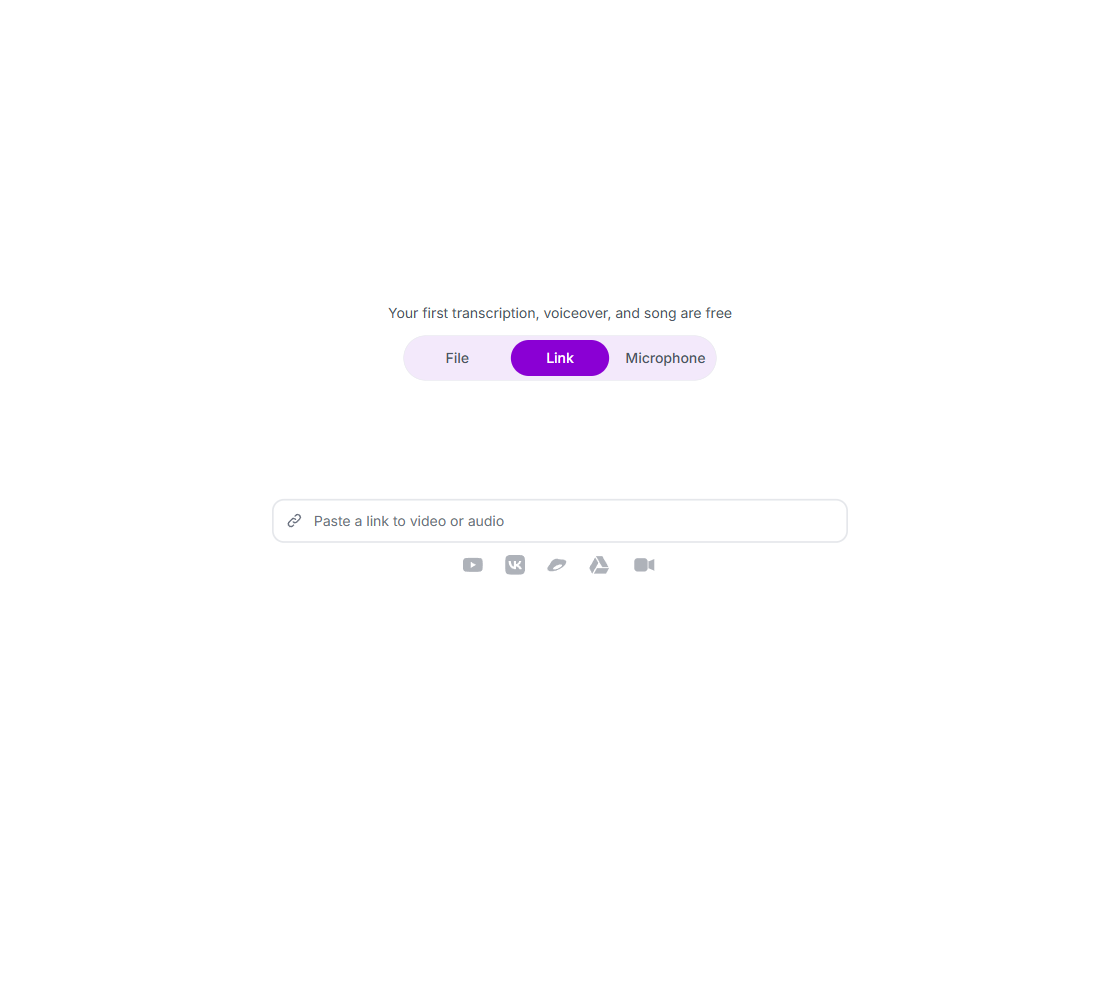
Coller le lien YouTube dans l’onglet Lien
Connectez-vous sur my.voicee.pro, ouvrez l’onglet Lien sur l’écran d’import et collez l’URL d’une vidéo YouTube que vous êtes autorisé à traiter — ou importez votre fichier MP4 source depuis l’onglet Fichier.
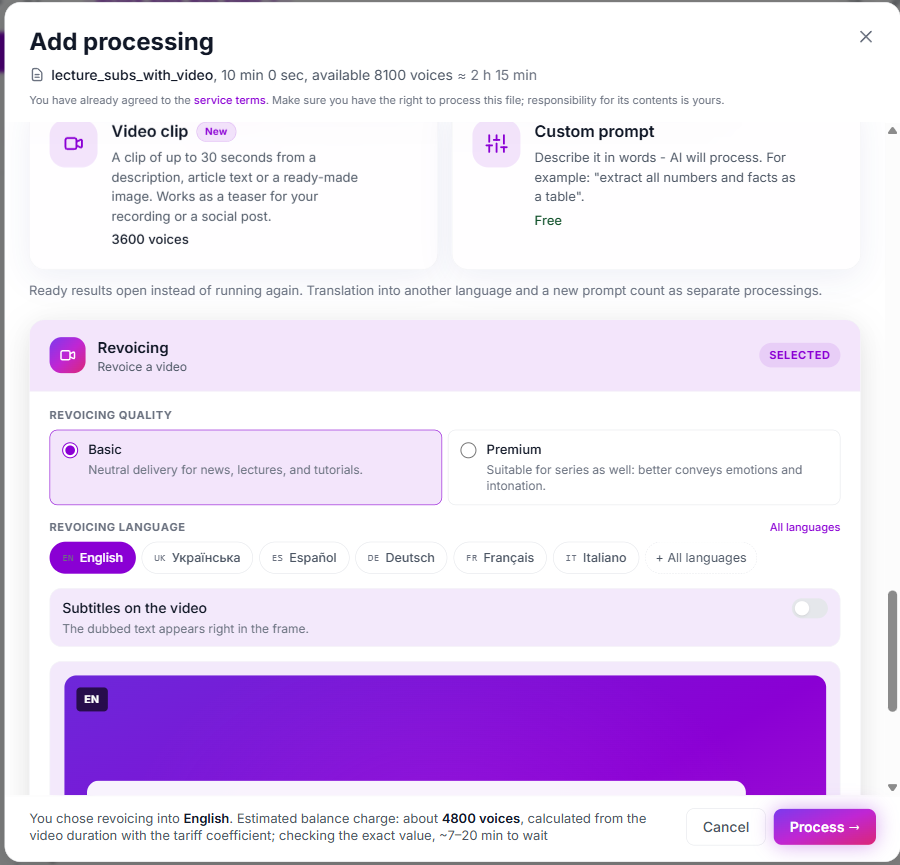
Commander des sous-titres traduits ou un doublage
Sélectionnez Traduire les sous-titres et choisissez une langue cible pour obtenir des pistes SRT/VTT, ou choisissez Doublage, indiquez la langue cible ainsi que la qualité Basique ou Premium, puis cliquez sur Traiter.
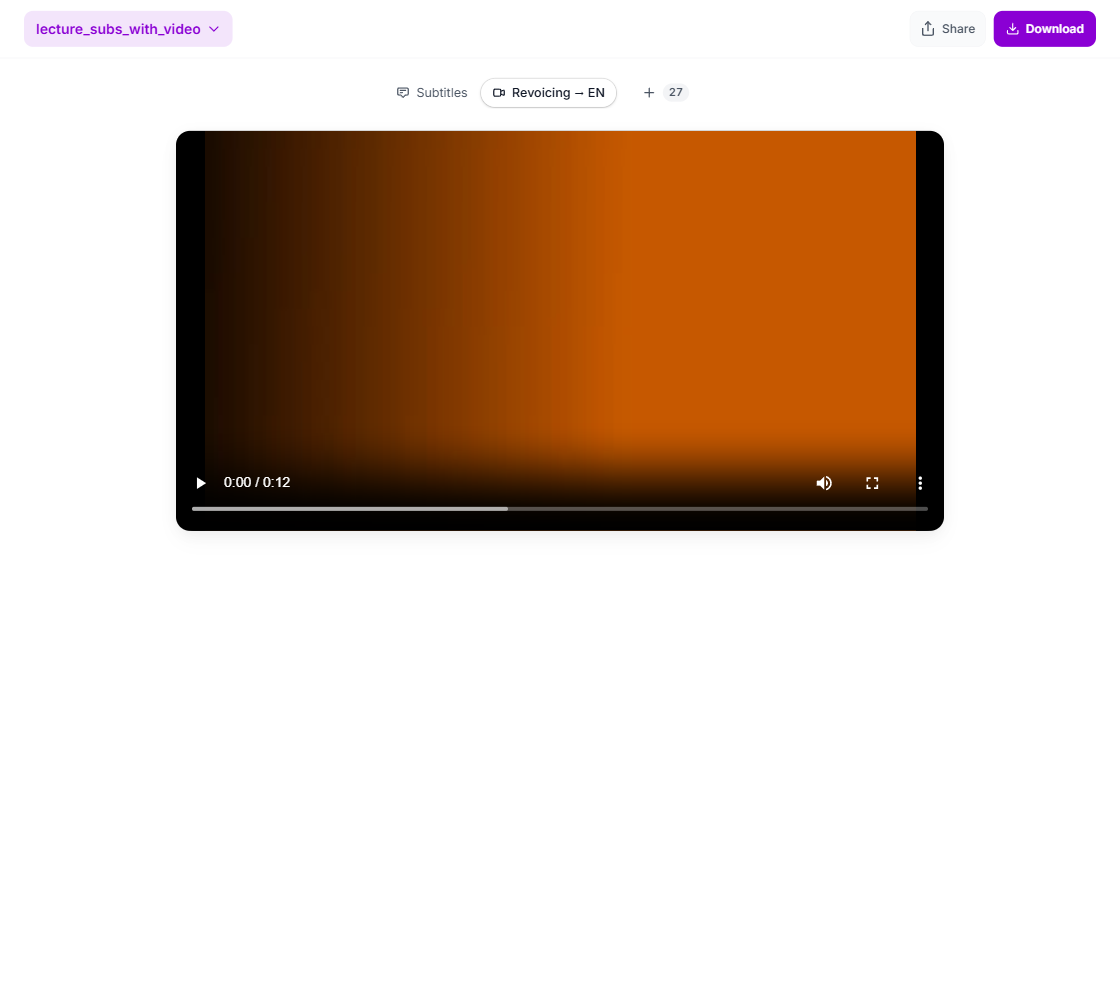
Prévisualiser, télécharger et publier sur YouTube
Visionnez la vidéo doublée dans l’onglet Doublage pour écouter le résultat et contrôler les noms propres ainsi que le calage avant de publier, puis cliquez sur Télécharger. Enregistrez les fichiers SRT/VTT depuis vos onglets de sous-titres, ajoutez-les dans YouTube Studio et publiez le fichier vidéo doublé pour votre public international.
Tester l’intérêt avec des sous-titres, puis doubler là où le public répond
Ajouter des pistes de sous-titres SRT ou WebVTT traduites sur votre vidéo principale permet de repérer quelles régions commencent à vous regarder tout en concentrant vues, commentaires et abonnés sur une seule publication.
Pour les langues qui génèrent un temps de visionnage significatif, cliquez sur Ajouter un traitement dans le même projet et commandez un Doublage : Voicee Studio livre un fichier vidéo finalisé avec des voix IA clonées à partir des intervenants d’origine — écoutez le résultat avant de publier. Collez le lien de l’une de vos vidéos sur my.voicee.pro — votre première transcription est gratuite, et les forfaits d’heures à paiement unique dès 6 € / 7 $ n’expirent jamais.
Questions fréquentes
Puis-je localiser un long tutoriel en plusieurs langues sans l’importer de nouveau ?
Oui. Ajoutez la vidéo une seule fois sur my.voicee.pro, puis cliquez sur Ajouter un traitement dans le même projet afin de commander des sous-titres traduits ou un Doublage pour chaque langue cible supplémentaire.
Faites de votre enregistrement une ressource pour l’équipe
Commencez par une transcription, puis préparez notes, décisions et tâches à partir du même enregistrement.