YouTube-Videos lokalisieren: Kapitel, übersetzte Untertitel und Synchronisation
Fügen Sie auf my.voicee.pro den Link zu Ihrem YouTube-Video ein und erstellen Sie Kapitelentwürfe aus den Zeitspannen der Themen, übersetzte SRT/VTT-Untertiteldateien und eine synchronisierte Videodatei mit aus den Originalsprechern geklonten KI-Stimmen.
Das Wichtigste in Kürze
- Verwandeln Sie ein eigenes oder zur Bearbeitung freigegebenes YouTube-Video in einem Studio im Browser in Videokapitel für die Beschreibung, übersetzte Untertitel und eine synchronisierte Videodatei.
- Fügen Sie Ihre YouTube-URL auf my.voicee.pro einfach im Tab „Link“ ein, statt die große Originaldatei neu hochzuladen.
- Aus den Originalsprechern geklonte KI-Stimmen vertonen alle Beteiligten in Interviews, Podcasts und Kooperationen separat; hören Sie sich das Ergebnis vor der Veröffentlichung an.
- Die „Business-Zusammenfassung“ liefert Ihnen einen Überblick, Hauptthemen mit Zeitspannen, Vereinbarungen und Empfehlungen, die Sie für YouTube-Kapitel und Begleitnotizen anpassen können.
In drei Schritten ein YouTube-Video für internationale Zuschauer öffnen
| Lokalisierungsschritt | Was Sie ergänzen | Was Zuschauer erhalten | Funktion in Voicee Studio |
|---|---|---|---|
| Kapitel und Begleitnotizen | Überblick und Hauptthemen mit Zeitspannen für die Videobeschreibung | Zuschauer navigieren auf YouTube schnell zwischen den Abschnitten | „Business-Zusammenfassung“ |
| Übersetzte Untertitel | SRT- oder WebVTT-Untertitelspuren in weiteren Sprachen | Zuschauer folgen Ihrem Originalvideo in ihrer eigenen Sprache | „Untertitel“ und „Untertitel übersetzen“ |
| Vollständige Videosynchronisation | Eine fertige synchronisierte Videodatei mit aus den Originalsprechern geklonten KI-Stimmen | Zuschauer hören das Video in ihrer Sprache bei erhaltenem Original-Timing | „Synchronisation“ in der Zielsprache |
Schritte zum Ergebnis
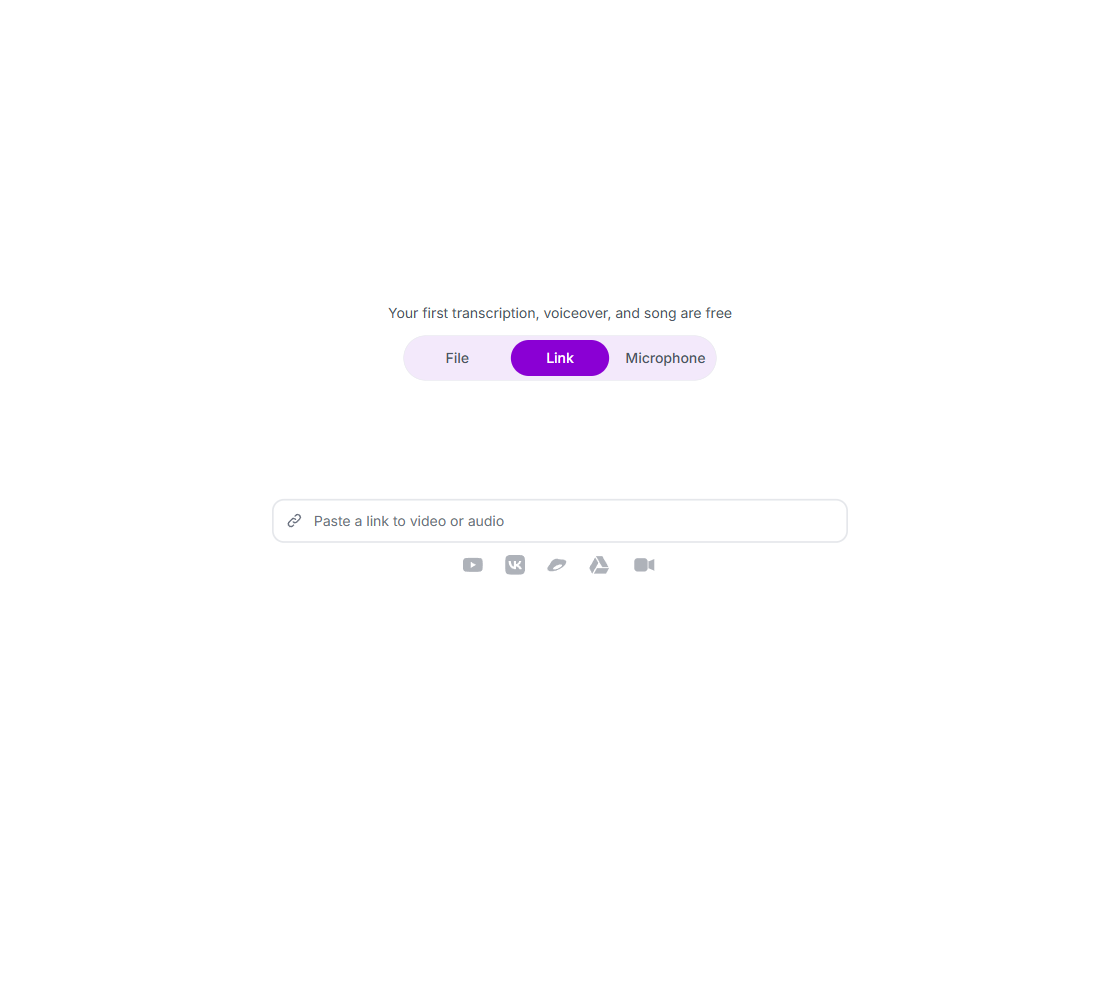
Fügen Sie Ihren YouTube-Link im Tab „Link“ ein
Melden Sie sich auf my.voicee.pro an, wechseln Sie auf dem Upload-Bildschirm zum Tab „Link“ und fügen Sie die URL eines YouTube-Videos ein, zu dessen Verarbeitung Sie berechtigt sind – oder laden Sie Ihre Quell-MP4-Datei über den Tab „Datei“ hoch.
Bestellen Sie übersetzte Untertitel oder eine Synchronisation
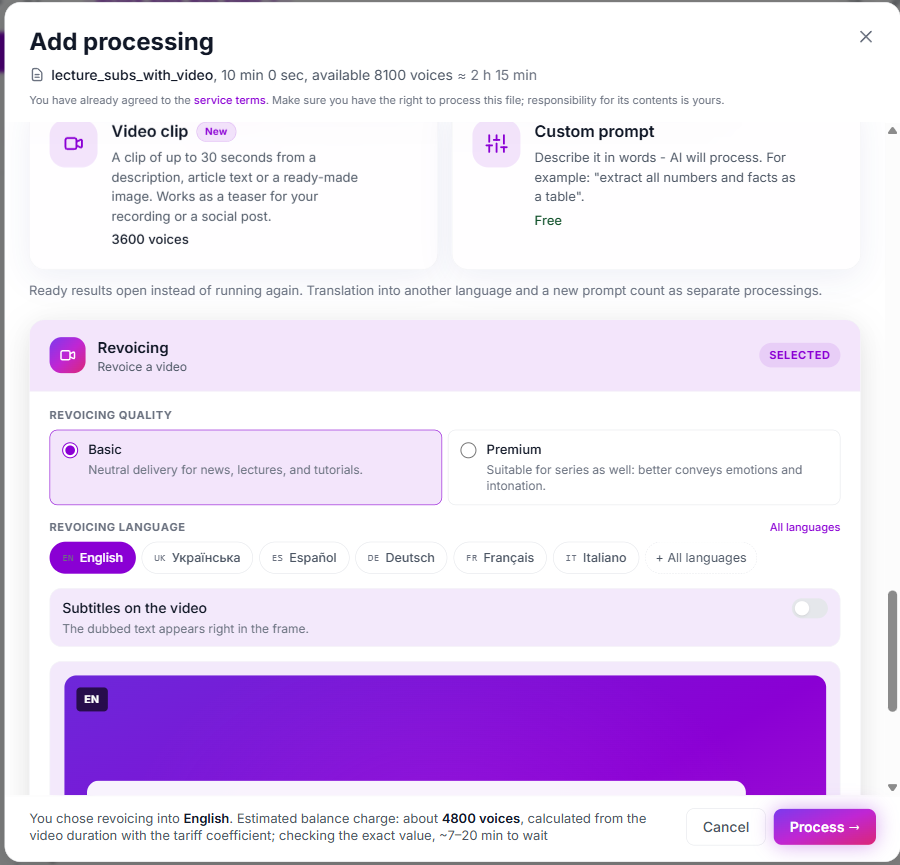
Wählen Sie „Untertitel übersetzen“ und eine Zielsprache für SRT/VTT-Untertitelspuren – oder entscheiden Sie sich für „Synchronisation“, legen Zielsprache sowie die Qualität „Basis“ oder „Premium“ fest und klicken auf „Verarbeiten“.
Vorschau prüfen, herunterladen und auf YouTube veröffentlichen
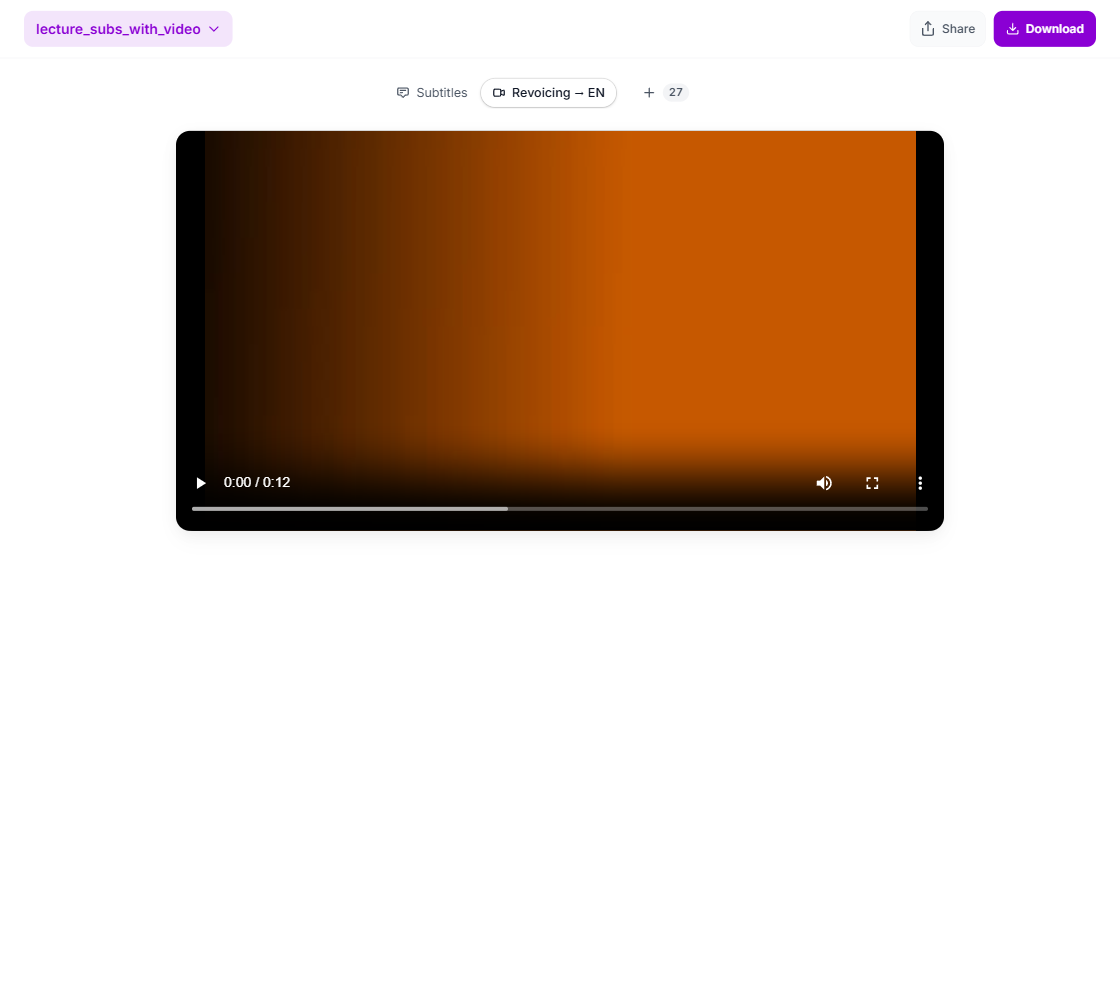
Spielen Sie das synchronisierte Video im Tab „Synchronisation“ ab, um sich das Ergebnis anzuhören und Namen sowie Timing vor der Veröffentlichung zu kontrollieren, und klicken Sie dann auf „Herunterladen“. Speichern Sie die SRT/VTT-Dateien aus Ihren Untertitel-Tabs, laden Sie die Untertitel in YouTube Studio hoch und veröffentlichen Sie die synchronisierte Videodatei für Ihr internationales Publikum.
Nachfrage mit Untertiteln testen und Synchronisation dort ergänzen, wo Zuschauer dranbleiben
Wenn Sie Ihrem Hauptvideo übersetzte SRT- oder WebVTT-Untertitelspuren hinzufügen, sehen Sie, aus welchen Regionen Aufrufe kommen – während Aufrufe, Kommentare und Abonnenten auf einem einzigen Upload gebündelt bleiben.
Für Sprachen mit spürbarer Wiedergabezeit klicken Sie im selben Projekt einfach auf „Verarbeitung hinzufügen“ und bestellen „Synchronisation“: Voicee Studio liefert eine fertige Videodatei mit aus den Originalsprechern geklonten KI-Stimmen – hören Sie sich das Ergebnis vor der Veröffentlichung an. Fügen Sie auf my.voicee.pro den Link zu einem Ihrer Videos ein: Ihre erste Transkription ist kostenlos, und einmalige Stundenpakete ab 6 € / 7 $ verfallen nie.
Häufig gestellte Fragen
Kann ich ein langes Tutorial in mehrere Sprachen lokalisieren, ohne es erneut hochzuladen?
Ja. Fügen Sie das Video einmal auf my.voicee.pro hinzu und klicken Sie anschließend im selben Projekt für jede weitere Zielsprache auf „Verarbeitung hinzufügen“, um übersetzte Untertitel oder eine „Synchronisation“ zu bestellen.
Machen Sie Ihre Aufnahme für das Team nutzbar
Beginnen Sie mit einem Transkript und erstellen Sie aus derselben Aufnahme Notizen, Entscheidungen und Aufgaben.