Çok dilli kayıtlarda konuşmacıları ayırma: notlar ve dublaj için net konuşmacı etiketleri
Röportajları, panelleri ve uluslararası görüşmeleri my.voicee.pro’da kimin neyi, ne zaman söylediğini gösteren yapılandırılmış diyalog metinlerine dönüştürün; alıntı kontrolü, toplantı notları ve çok konuşmacılı video dublajı için hazır hâle getirin.
Öne çıkanlar
- Standart sesten metne dönüştürme yalnızca söylenen kelimeleri kaydeder; otomatik konuşmacı etiketleri ise her satırı kimin, ne zaman söylediğini gösterir.
- Voicee Studio her konuşma bölümünü 00:02 gibi tıklanabilir bir zaman damgasıyla eşleştirir ve duraksamaları satır içi “Sessizlik” işaretleriyle belirtir.
- Otomatik konuşmacı etiketleri toplantı notlarını incelemenizi kolaylaştırır; video dublajı ise çevrilen diyalog için klonlanmış konuşmacı seslerini kullanır.
- Transkriptinizi veya özetinizi dışa aktarmadan önce konuşmacı ayrımını ses kaydıyla karşılaştırın ve tarayıcı çalışma alanında konuşmacı adlarını düzenleyin.
Otomatik konuşmacı etiketleri günlük çalışmada neyi değiştirir
| Göreviniz | Konuşmacı etiketleri olmadan | Voicee Studio’da konuşmacı etiketleriyle | Kazancınız |
|---|---|---|---|
| Toplantı notları | Verilen sözlerin birbirine karıştığı sahipsiz bir metin yığını | Her satırda konuşmacı etiketi ve tıklanabilir zaman damgası bulunur | Görev sahiplerinin netleşmesi ve hızlı ses kontrolü |
| Podcast ve röportaj kurgusu | Sunucunun ve konuğun konuşma bölümlerini elle işaretlemek için satır satır dinleme | Sunucu, konuk ve panelistlerin konuşmalarının otomatik olarak ayrılması | Alıntılara ve bölüm notlarına hazır diyalog metni |
| Çok konuşmacılı video dublajı | Tüm katılımcıların repliklerini tek bir ses okur | Orijinal zaman çizgisinde orijinal konuşmacılardan klonlanan yapay zekâ sesleri | Tamamlanmış dublajlı video dosyasında ayrı konuşmacı sesleri |
Sonuca giden adımlar
Çok konuşmacılı kaydınızı yükleyin
my.voicee.pro adresinde oturum açın, “Dosya” sekmesinde kalın, “Dosya seçin” düğmesine tıklayın ve birden fazla kişinin konuştuğu bir kaydı — röportaj, panel, seminer veya ekip görüşmesi — seçin ya da bağlantısını “Bağlantı” sekmesine yapıştırın.

“Transkripsiyon” seçin ve “İşle” düğmesine tıklayın
İşlem listesinden “Transkripsiyon” seçeneğini belirleyip “İşle” düğmesine tıklayın. Voicee Studio sohbeti metne döker, konuşmayı otomatik olarak konuşmacılara göre ayırır ve her satıra tıklanabilir bir zaman damgası yerleştirir.
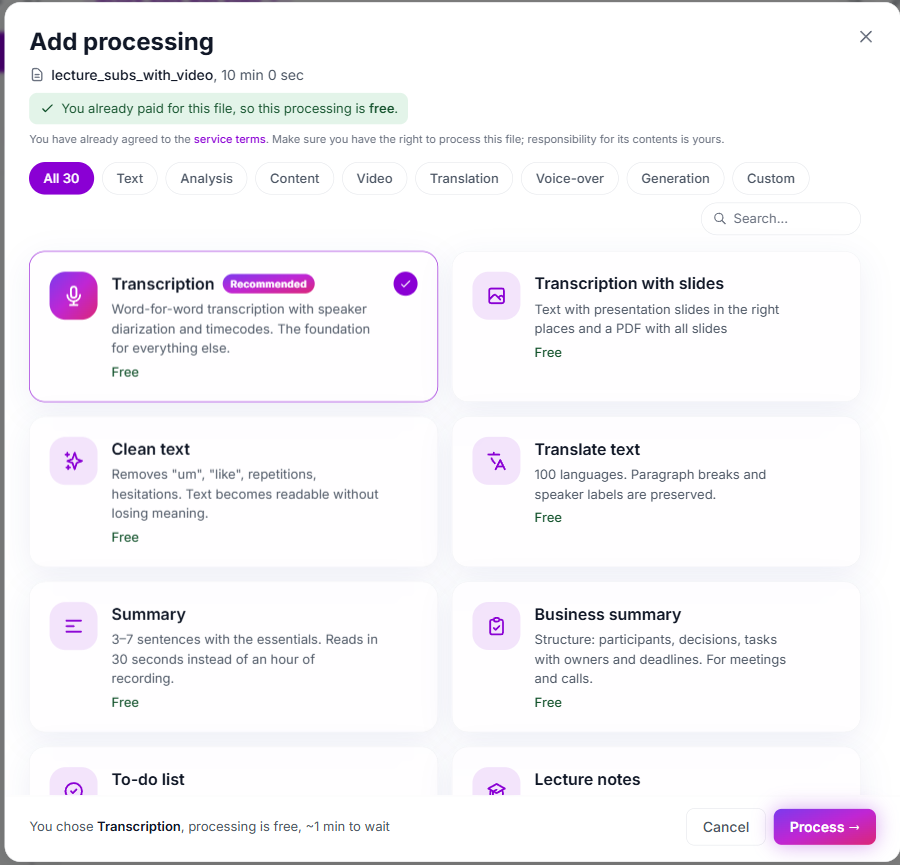
Konuşmacı ayrımını doğrulayın, isimleri düzenleyin ve dışa aktarın
“Transkripsiyon” sekmesinde konuşmacılara göre ayrılmış bölümleri ve konuşmacı etiketlerini inceleyin, üst üste binen satırlarda sesi kontrol etmek için zaman damgalarına tıklayın ve çalışma alanında konuşmacı isimlerini düzenleyin. Dışa aktarmak için “İndir” düğmesine tıklayın ya da “İş özeti” veya çok konuşmacılı “Dublaj” çalıştırmak için “İşlem ekle” seçeneğini kullanın.
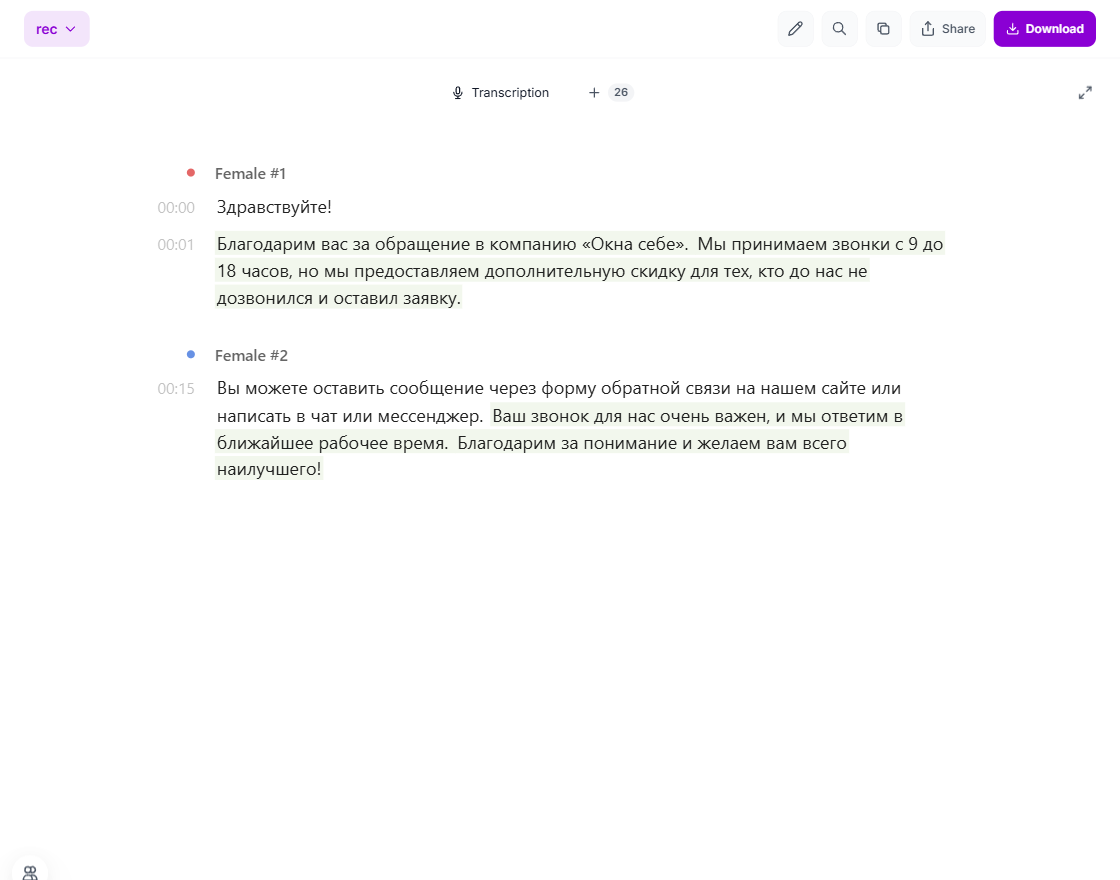
Notlar, alıntılar ve dublaj için kimin ne söylediğini bilmek neden önemlidir
İki veya üç kişinin konuşması etiketlenmeden tek bir metin bloğunda birleştiğinde sonraki her adımda elle düzeltme gerekir: alıntılar yanlış kişiye yazılabilir, görevler sahipsiz kalır ve çevrilmiş video dublajı canlı bir fikir alışverişini tekdüze bir dış sese dönüştürür.
Voicee Studio, “İş özeti”, SRT/VTT altyazılar veya dublajlı video dosyası oluşturmadan önce gözden geçirebileceğiniz transkriptte konuşmayı konuşmacılara göre ayırır. Çok konuşmacılı bir kaydı my.voicee.pro adresine yükleyin — ilk transkripsiyonunuz ücretsizdir ve $7 / €6’dan başlayan tek seferlik saat paketlerinin süresi asla dolmaz.
Sıkça sorulan sorular
Katılımcılar aksanlı konuştuğunda veya dil değiştirdiğinde otomatik konuşmacı etiketleri çalışır mı?
Voicee Studio otomatik konuşmacı etiketleri sunar; ancak konuşmacıların aksanı olduğunda, sohbet içinde dil değiştirdiklerinde veya aynı anda konuştuklarında konuşmacı eşleşmesini kayıt üzerinden kontrol edin. Kimin konuştuğunun belirsiz olduğu bölümleri tekrar dinlemek için zaman damgalarına tıklayın ve dışa aktarmadan önce konuşmacı adlarını düzeltin.
Kaydınızı ekibiniz için faydalı bir sonuca dönüştürün
Bir transkriptle başlayın, ardından aynı kayıttan notlar, kararlar ve görevler hazırlayın.