Sprecher in mehrsprachigen Aufnahmen trennen: klare Zuordnung für Protokolle und Synchronisation
Verwandeln Sie Interviews, Podiumsdiskussionen und internationale Gespräche auf my.voicee.pro in strukturierte Dialoge, die zeigen, wer was wann gesagt hat – als Grundlage für die Zitatprüfung, Meeting-Protokolle und Videosynchronisation mit mehreren Sprechern.
Das Wichtigste in Kürze
- Reine Spracherkennung erfasst nur die gesprochenen Wörter; eine automatische Sprecherzuordnung zeigt zusätzlich, wer welchen Satz wann gesagt hat.
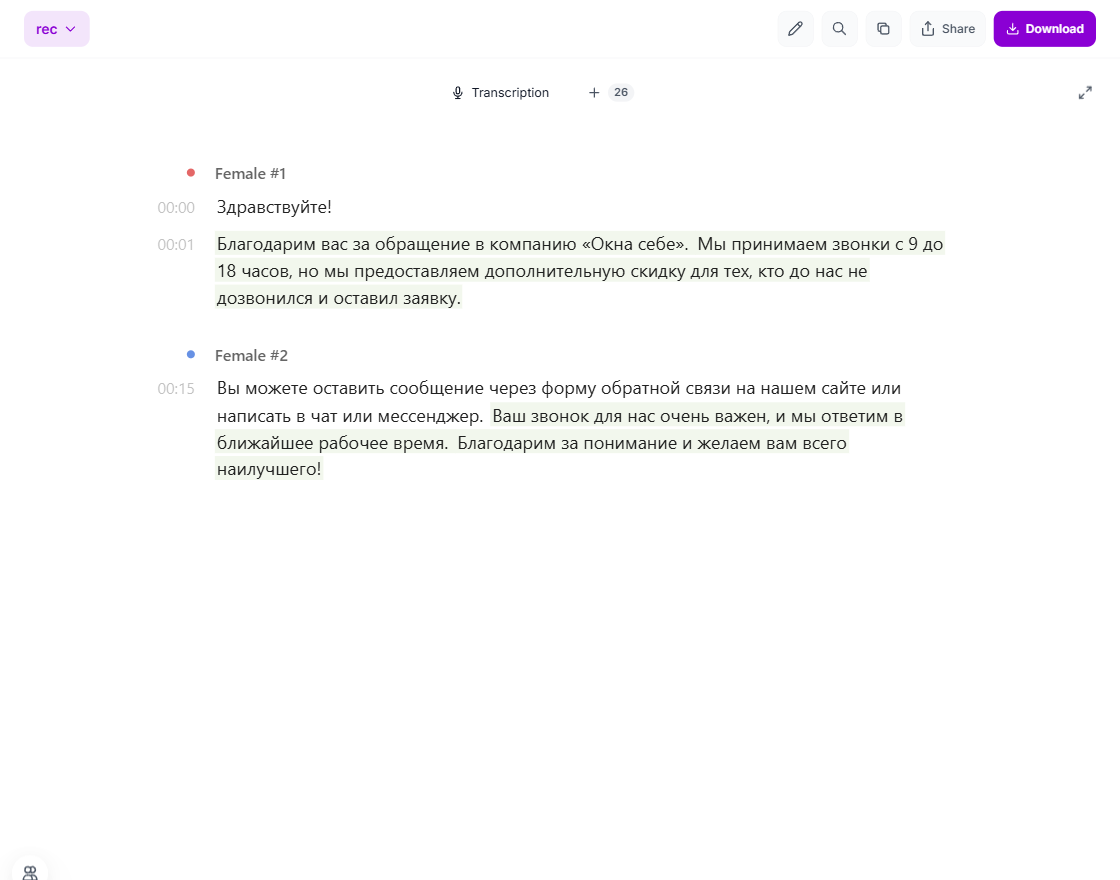
- Voicee Studio verbindet jeden Redebeitrag mit einem klickbaren Zeitstempel wie 00:02 und kennzeichnet Gesprächspausen mit eingebetteten „Stille“-Markierungen.
- Die automatische Sprecherzuordnung erleichtert das Prüfen von Meeting-Protokollen, und bei der Videosynchronisation erhält jeder Sprecher eine eigene geklonte Stimme für den übersetzten Dialog.
- Gleichen Sie Redebeiträge direkt am Audio ab und bearbeiten Sie Sprechernamen im Browser-Arbeitsbereich, bevor Sie Ihr Transkript oder Ihre Zusammenfassung exportieren.
Was automatische Sprecherzuordnung im Arbeitsalltag verändert
| Ihre Aufgabe | Ohne Sprecherzuordnung | Mit Sprecherzuordnung in Voicee Studio | Ihr Vorteil |
|---|---|---|---|
| Meeting-Protokolle | Ein ungeordneter Textblock, in dem Zusagen ineinander verschwimmen | Jede Zeile trägt eine Sprecherkennzeichnung und einen klickbaren Zeitstempel | Klare Verantwortlichkeiten für Aufgaben und schnelle Audio-Kontrolle |
| Podcast- und Interview-Bearbeitung | Zeile für Zeile anhören, um Moderator und Gäste von Hand zu markieren | Automatische Trennung von Moderation, Gästen und Diskussionsrunde | Ein Dialog-Transkript, sofort nutzbar für Zitate und Begleitnotizen |
| Videosynchronisation mit mehreren Stimmen | Eine einzige Stimme liest die Sätze aller Beteiligten vor | Aus den Originalsprechern geklonte KI-Stimmen auf der ursprünglichen Zeitleiste | Getrennte Sprecherstimmen in der fertigen synchronisierten Videodatei |
Schritte zum Ergebnis
Laden Sie Ihre Aufnahme mit mehreren Sprechern hoch
Melden Sie sich auf my.voicee.pro an, bleiben Sie im Tab „Datei“, klicken Sie auf „Dateien auswählen“ und wählen Sie eine Aufnahme aus, in der mehrere Personen sprechen – etwa ein Interview, eine Diskussionsrunde, ein Seminar oder ein Team-Meeting – oder fügen Sie im Tab „Link“ einen Link ein.

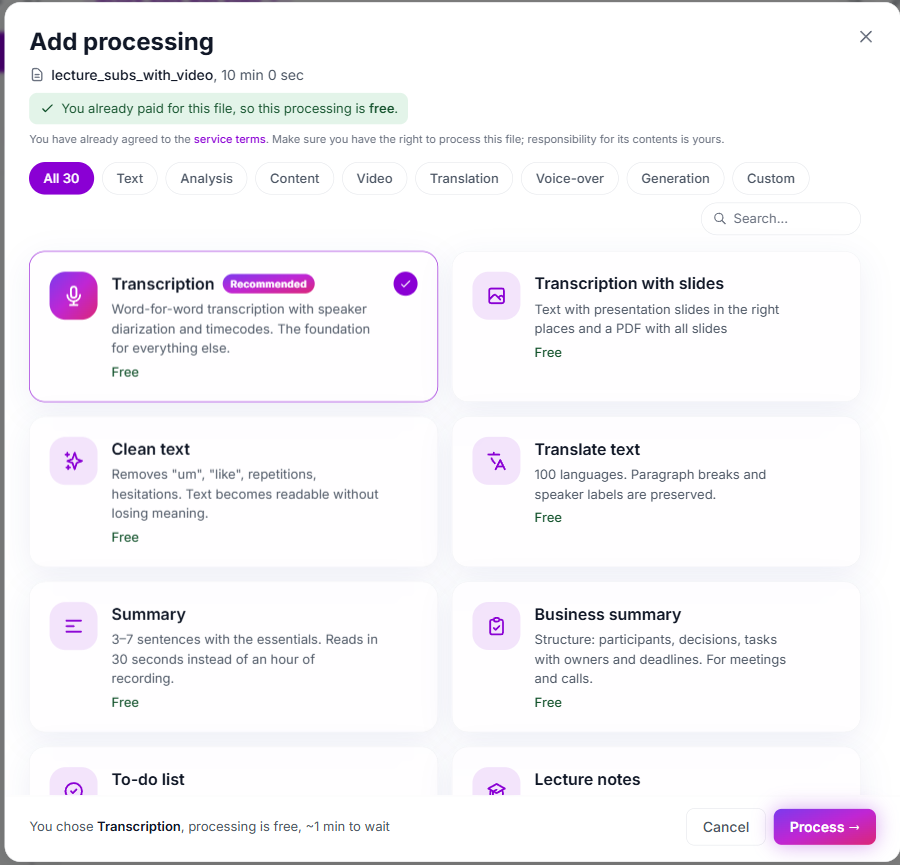
Wählen Sie „Transkription“ und klicken Sie auf „Verarbeiten“
Wählen Sie in der Funktionsliste „Transkription“ und klicken Sie auf „Verarbeiten“. Voicee Studio transkribiert das Gespräch, trennt die Redebeiträge automatisch und setzt vor jede Zeile einen klickbaren Zeitstempel.
Prüfen Sie Redebeiträge, passen Sie Namen an und exportieren Sie das Ergebnis
Kontrollieren Sie im Tab „Transkription“ die getrennten Beiträge und Sprecherkennzeichnungen, klicken Sie bei gleichzeitig gesprochenen Passagen auf den Zeitstempel, um das Audio gegenzuhören, und bearbeiten Sie im Arbeitsbereich die Sprechernamen. Klicken Sie zum Exportieren auf „Herunterladen“ oder wählen Sie über „Verarbeitung hinzufügen“ eine „Business-Zusammenfassung“ oder mehrstimmige „Synchronisation“.
Warum für Protokolle, Zitate und Synchronisation entscheidend ist, wer gesprochen hat
Wenn zwei oder drei Stimmen zu einem einzigen ungekennzeichneten Textblock verschmelzen, erfordert jeder Folgeschritt zeitaufwendige Nacharbeit: Zitate landen leicht bei der falschen Person, Aufgaben verlieren ihren Verantwortlichen, und bei einer Videoübersetzung wird aus einem lebendigen Wortwechsel ein flacher Einzelkommentar.
Voicee Studio trennt die Redebeiträge bereits im Transkript, sodass Sie sie in Ruhe prüfen können, bevor Sie eine „Business-Zusammenfassung“, SRT/VTT-Untertitel oder eine synchronisierte Videodatei nutzen. Laden Sie auf my.voicee.pro eine Aufnahme mit mehreren Sprechern hoch – Ihre erste Transkription ist kostenlos, und einmalige Stundenpakete ab 6 € / 7 $ verfallen nie.
Häufig gestellte Fragen
Funktioniert die automatische Sprecherzuordnung auch, wenn Beteiligte mit Akzent sprechen oder die Sprache wechseln?
Voicee Studio erstellt automatisch Sprecherkennzeichnungen; wenn Sprecher jedoch mit Akzent sprechen, zwischen Sprachen wechseln oder gleichzeitig reden, sollten Sie die Zuordnung an der Aufnahme gegenprüfen. Klicken Sie auf die Zeitstempel, um unklare Stellen kurz anzuhören, und korrigieren Sie Sprechernamen vor dem Export.
Machen Sie Ihre Aufnahme für das Team nutzbar
Beginnen Sie mit einem Transkript und erstellen Sie aus derselben Aufnahme Notizen, Entscheidungen und Aufgaben.