Separare i parlanti nelle registrazioni multilingue: etichette chiare per appunti e doppiaggio
Trasforma interviste, tavole rotonde e chiamate internazionali in un dialogo strutturato che mostra chi ha detto cosa e quando, pronto per verificare le citazioni, preparare appunti delle riunioni e doppiare video a più voci su my.voicee.pro.
In breve
- Una semplice conversione da voce a testo cattura solo le parole pronunciate; le etichette automatiche dei parlanti mostrano chi ha detto ogni riga e quando.
- Voicee Studio abbina ogni turno di parola a un timestamp cliccabile come 00:02 e segnala le pause con marcatori integrati di Silenzio.
- Le etichette automatiche dei parlanti ti aiutano a rivedere gli appunti delle riunioni, mentre il doppiaggio video utilizza le voci clonate dei parlanti per i dialoghi tradotti.
- Confronta i turni con l’audio e modifica i nomi dei parlanti nello spazio di lavoro nel browser prima di esportare la trascrizione o la sintesi.
Cosa cambiano le etichette automatiche dei parlanti nel lavoro quotidiano
| Il tuo compito | Senza etichette dei parlanti | Con etichette dei parlanti in Voicee Studio | Il vantaggio concreto |
|---|---|---|---|
| Appunti delle riunioni | Un blocco unico di testo non attribuito in cui gli impegni si confondono | Ogni riga riporta un’etichetta del parlante e un timestamp cliccabile | Responsabilità chiare sulle attività e controlli audio immediati |
| Revisione di podcast e interviste | Ascolto riga per riga per segnare a mano conduttore e ospiti | Separazione automatica degli interventi di conduttore, ospiti e relatori | Una trascrizione dialogata pronta per citazioni e note della puntata |
| Doppiaggio video a più voci | Un’unica voce legge le battute di tutti i partecipanti | Voci IA clonate dai parlanti originali sulla scansione temporale originale | Voci distinte per i parlanti nel file video doppiato e finito |
Passaggi per ottenere il risultato
Carica la tua registrazione a più voci
Accedi a my.voicee.pro, resta nella scheda File, clicca su Scegli file e seleziona una registrazione in cui parlano più persone — un’intervista, una tavola rotonda, un seminario o una riunione — oppure incolla un link nella scheda Link.

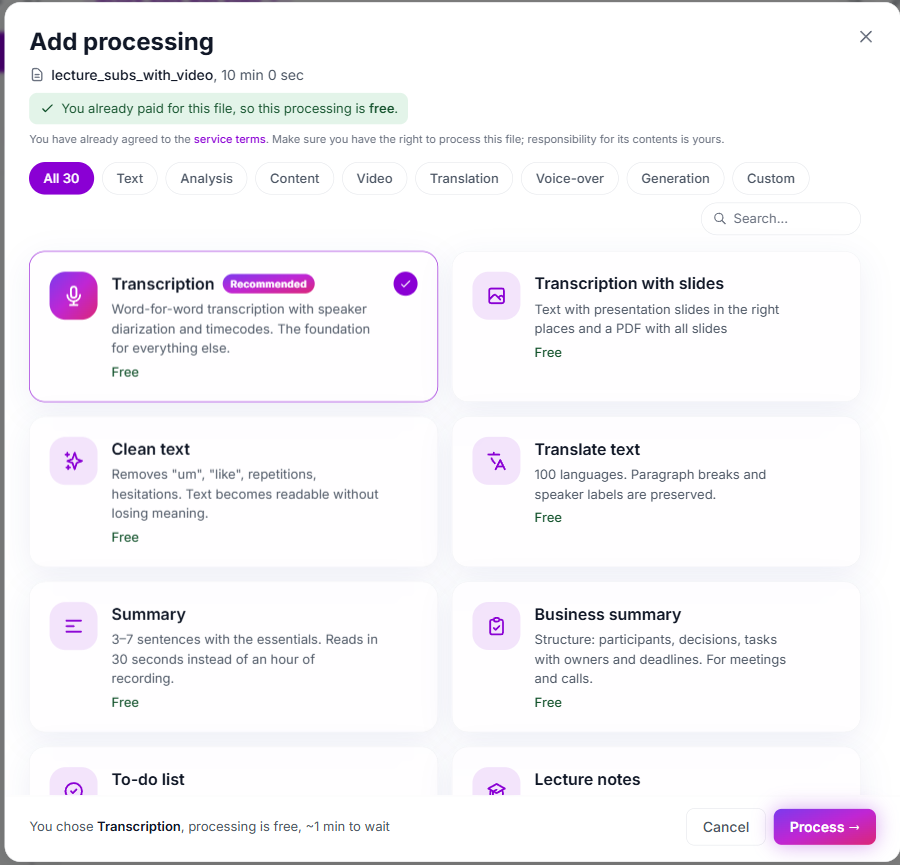
Seleziona Trascrizione e clicca su Elabora
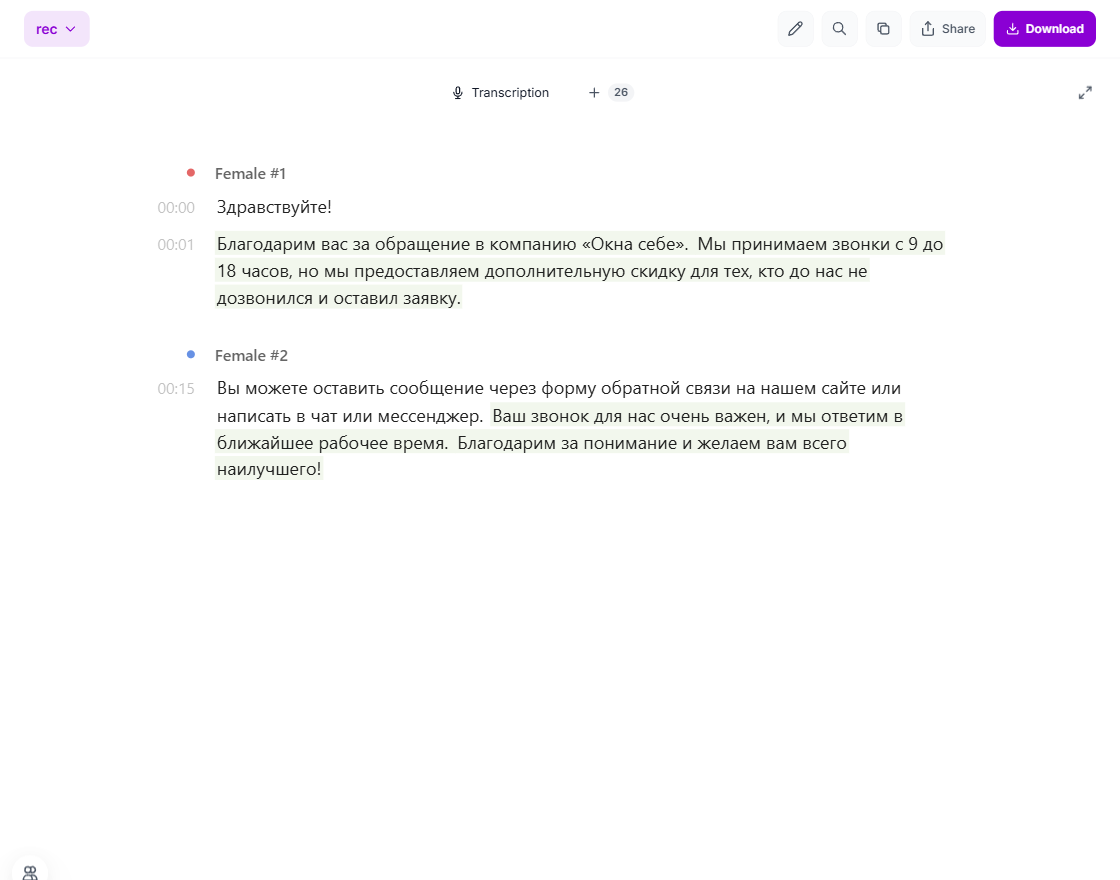
Scegli Trascrizione nell’elenco delle operazioni e clicca su Elabora. Voicee Studio trascrive la conversazione, separa automaticamente i turni di parola e inserisce un timestamp cliccabile su ogni riga.
Verifica i turni di parola, modifica i nomi ed esporta
Nella scheda Trascrizione, controlla gli interventi separati e le etichette dei parlanti, clicca sui timestamp delle battute sovrapposte per ascoltare l’audio e modifica i nomi dei parlanti nello spazio di lavoro. Clicca su Scarica per esportare, oppure su Aggiungi elaborazione per avviare una Sintesi aziendale o un Doppiaggio a più voci.
Perché sapere chi ha detto cosa è fondamentale per appunti, citazioni e doppiaggio
Quando due o tre voci finiscono schiacciate in un unico blocco di testo senza etichette, ogni passaggio successivo richiede correzioni manuali: le citazioni rischiano di essere attribuite alla persona sbagliata, i compiti perdono il loro responsabile e il doppiaggio tradotto trasforma uno scambio vivace in una voce fuori campo piatta e uniforme.
Voicee Studio separa i turni dei parlanti nella trascrizione, così puoi verificarli prima di usare una Sintesi aziendale, sottotitoli SRT/VTT o un file video doppiato. Carica una registrazione a più voci su my.voicee.pro: la prima trascrizione è gratuita e i pacchetti di ore a pagamento unico da 7 $ / 6 € non scadono mai.
Domande frequenti
Le etichette automatiche dei parlanti funzionano anche quando i partecipanti hanno accenti diversi o cambiano lingua?
Voicee Studio fornisce etichette automatiche dei parlanti, ma è bene verificare l’attribuzione con la registrazione quando chi parla ha un accento, passa da una lingua all’altra o interviene insieme ad altri. Clicca sui timestamp per riascoltare i passaggi incerti e correggi i nomi dei parlanti prima dell’esportazione.
Rendi la registrazione utile al tuo team
Inizia con una trascrizione, poi prepara appunti, decisioni e attività dalla stessa registrazione.