Separar hablantes en grabaciones multilingües: etiquetas claras para notas y doblaje
Convierte entrevistas, mesas redondas y llamadas internacionales en un diálogo estructurado que muestra quién dijo qué y cuándo, listo para verificar citas, preparar notas de reuniones y doblar vídeos con varios hablantes en my.voicee.pro.
Puntos clave
- Una conversión básica de voz a texto solo recoge las palabras; las etiquetas automáticas de hablante muestran quién dijo cada frase y en qué momento.
- Voicee Studio asocia cada intervención con una marca de tiempo clicable como 00:02 y señala las pausas mediante marcadores integrados de Silencio.
- Las etiquetas automáticas de hablante te ayudan a revisar las notas de reunión, mientras que el doblaje de vídeo utiliza voces clonadas para los diálogos traducidos.
- Comprueba los turnos con el audio y edita los nombres de los hablantes en el navegador antes de exportar la transcripción o el resumen.
Qué cambian las etiquetas automáticas de hablante en el trabajo diario
| Tu tarea | Sin etiquetas de hablante | Con etiquetas de hablante en Voicee Studio | Qué ganas |
|---|---|---|---|
| Notas de reuniones | Un bloque de texto sin autoría donde se mezclan los compromisos | Cada línea lleva una etiqueta de hablante y una marca de tiempo clicable | Responsables claros para cada tarea y comprobación rápida del audio |
| Edición de pódcasts y entrevistas | Escuchar frase por frase para anotar a mano al presentador y al invitado | Separación automática de las intervenciones de presentador, invitados y panelistas | Una transcripción dialogada lista para extraer citas y notas del episodio |
| Doblaje de vídeo con varias voces | Una única voz lee las frases de todos los participantes | Voces de IA clonadas de los hablantes originales sobre la línea de tiempo original | Voces separadas por hablante en el archivo de vídeo doblado y terminado |
Pasos para obtener el resultado
Sube tu grabación con varios hablantes
Inicia sesión en my.voicee.pro, quédate en la pestaña Archivo, haz clic en Elegir archivos y selecciona una grabación en la que participen varias personas —una entrevista, mesa redonda, seminario o llamada de equipo—, o pega un enlace en la pestaña Enlace.

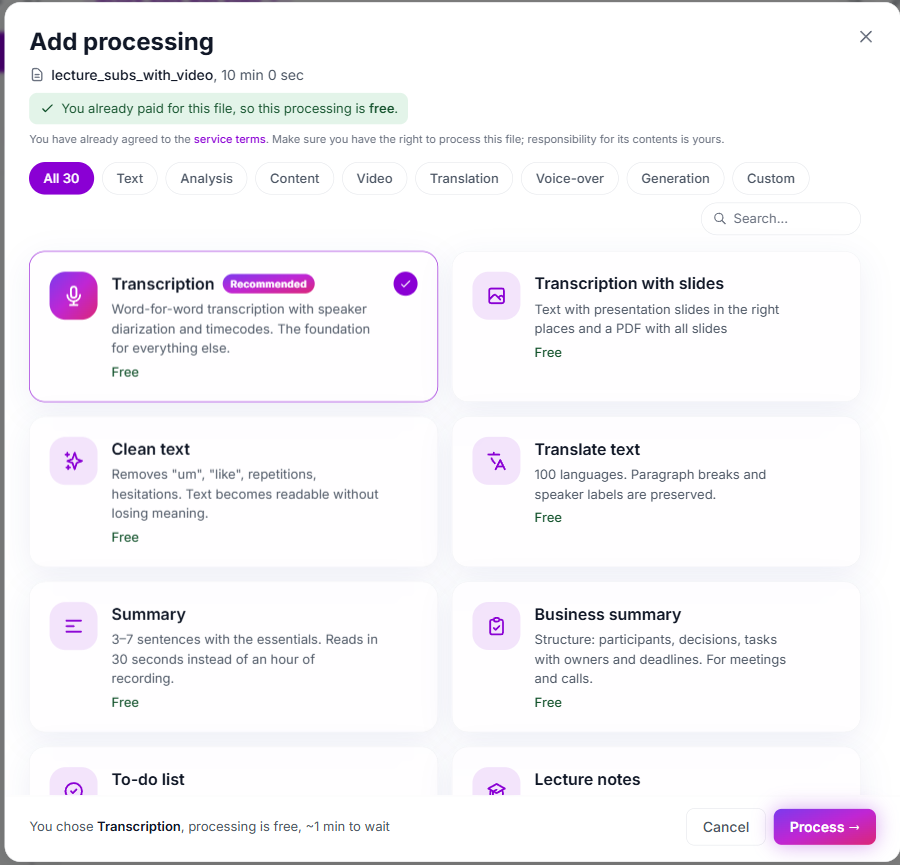
Selecciona Transcripción y haz clic en Procesar
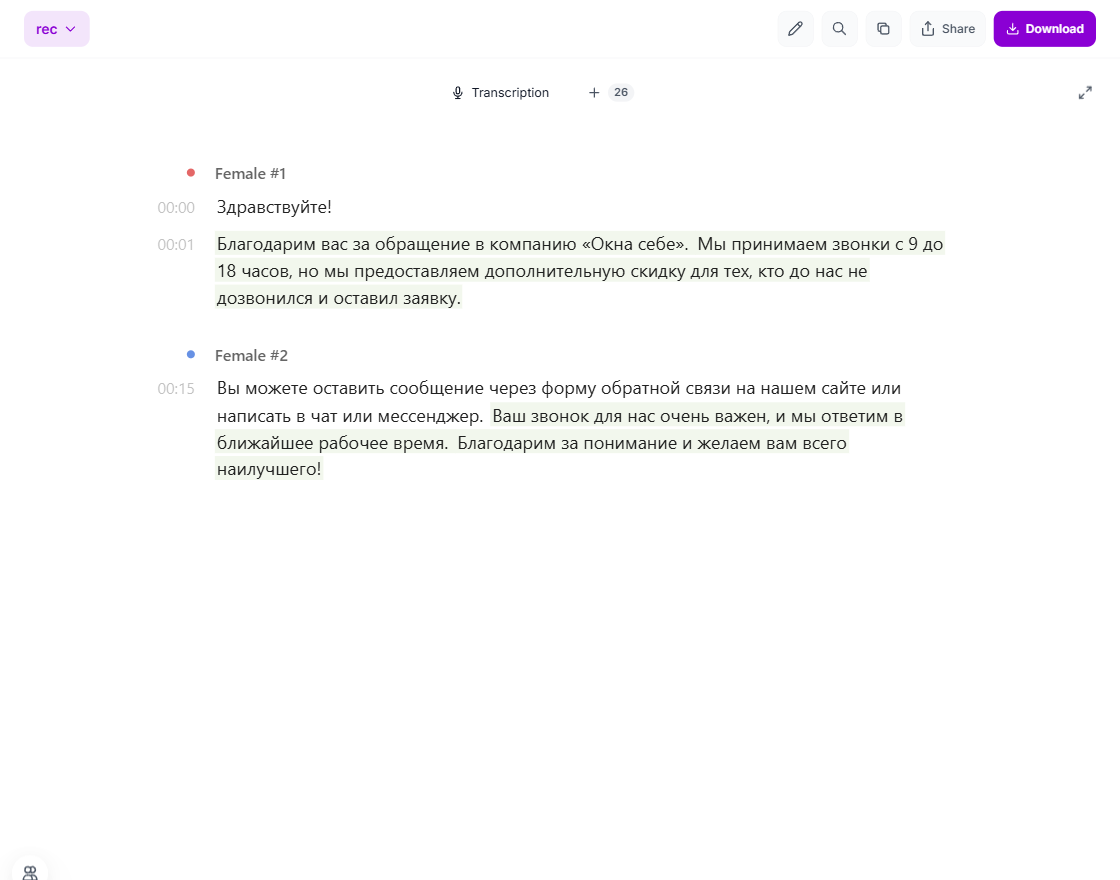
Elige Transcripción en la lista de operaciones y pulsa Procesar. Voicee Studio transcribe la conversación, separa automáticamente los turnos de palabra y coloca una marca de tiempo clicable en cada línea.
Verifica los turnos, edita los nombres y exporta
En la pestaña Transcripción, revisa las intervenciones separadas y las etiquetas de hablante, haz clic en las marcas de tiempo de las líneas solapadas para comprobar el audio y edita los nombres de los hablantes en el espacio de trabajo. Pulsa Descargar para exportar o Añadir procesamiento para generar un Resumen ejecutivo o un Doblaje con varias voces.
Por qué saber quién dijo qué es clave para las notas, las citas y el doblaje
Cuando dos o tres voces acaban fundidas en un único bloque de texto sin identificar, cada paso posterior exige arreglos manuales: las citas pueden atribuirse a quien no corresponde, las tareas pierden a su responsable y el doblaje de un vídeo convierte un diálogo ágil en una locución plana de una sola voz.
Voicee Studio separa los turnos de los hablantes en la transcripción para que puedas revisarlos antes de utilizar un Resumen ejecutivo, subtítulos SRT/VTT o un archivo de vídeo doblado. Sube una grabación con varios participantes en my.voicee.pro: tu primera transcripción es gratis y los paquetes de horas de pago único desde 7 $ / 6 € nunca caducan.
Preguntas frecuentes
¿Funcionan las etiquetas automáticas de hablante cuando los participantes tienen acento o cambian de idioma?
Voicee Studio genera etiquetas automáticas de hablante, pero conviene comprobar la atribución con la grabación cuando los participantes tienen acento, alternan idiomas o hablan a la vez. Haz clic en las marcas de tiempo para volver a escuchar los turnos dudosos y corrige los nombres antes de exportar.
Convierte una grabación en algo útil para tu equipo
Empieza con una transcripción y prepara notas, decisiones y tareas a partir de la misma grabación.