Rozdzielanie mówców w nagraniach wielojęzycznych: czytelne etykiety mówców do notatek i dubbingu
Zamieniaj wywiady, dyskusje panelowe i rozmowy międzynarodowe w uporządkowany dialog, w którym widać, kto, co i kiedy powiedział — do sprawdzania cytatów, notatek ze spotkań i dubbingu wideo z wieloma mówcami na my.voicee.pro.
Najważniejsze w skrócie
- Zwykłe rozpoznawanie mowy zapisuje same słowa, natomiast automatyczne etykiety mówców pokazują, kto wypowiedział każdą kwestię i w którym momencie.
- Voicee Studio łączy każdą wypowiedź z klikalnym znacznikiem czasu, np. 00:02, oraz oznacza przerwy wbudowanymi znacznikami „Cisza”.
- Automatyczne etykiety mówców ułatwiają weryfikację notatek ze spotkań, a dubbing wideo wykorzystuje sklonowane głosy uczestników do odtworzenia przetłumaczonego dialogu.
- Porównuj wypowiedzi z nagraniem i edytuj imiona mówców w przeglądarce przed wyeksportowaniem transkrypcji lub podsumowania.
Co zmieniają automatyczne etykiety mówców w codziennej pracy
| Twoje zadanie | Bez etykiet mówców | Z etykietami mówców w Voicee Studio | Co zyskujesz |
|---|---|---|---|
| Notatki ze spotkań | Anonimowa ściana tekstu, w której rozmywa się odpowiedzialność za ustalenia | Każdy wiersz ma etykietę mówcy i klikalny znacznik czasu | Jasne przypisanie zadań i szybkie porównanie z nagraniem audio |
| Redakcja podcastów i wywiadów | Odsłuchiwanie zdanie po zdaniu, by ręcznie oznaczyć prowadzącego i gościa | Automatyczne rozdzielenie kwestii prowadzącego, gości i panelistów | Gotowy zapis dialogu do wyboru cytatów i opisu odcinka |
| Wieloosobowy dubbing wideo | Jeden głos odczytuje kwestie wszystkich uczestników | Głosy AI sklonowane z oryginalnych mówców na oryginalnej osi czasu | Osobne głosy mówców w gotowym zdubbingowanym pliku wideo |
Jak uzyskać wynik
Prześlij nagranie z wieloma mówcami
Zaloguj się na my.voicee.pro, pozostań na karcie „Plik”, kliknij „Wybierz pliki” i wskaż nagranie, w którym rozmawia kilka osób — wywiad, dyskusję panelową, seminarium lub spotkanie zespołu — albo wklej link na karcie „Link”.

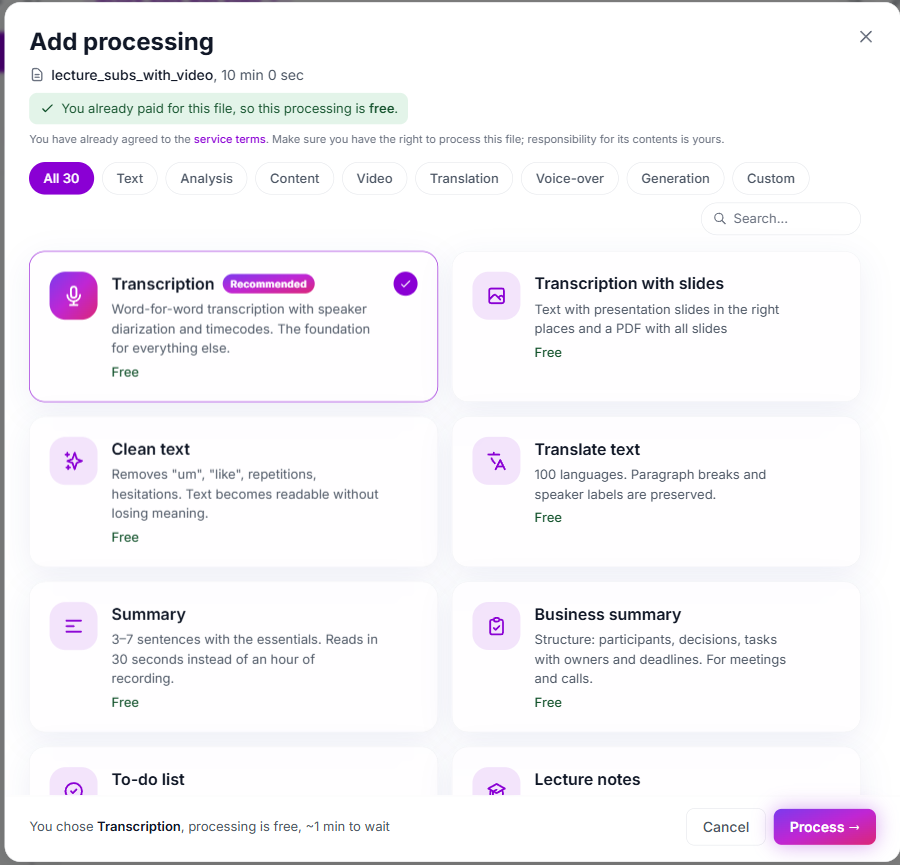
Wybierz „Transkrypcja” i kliknij „Przetwórz”
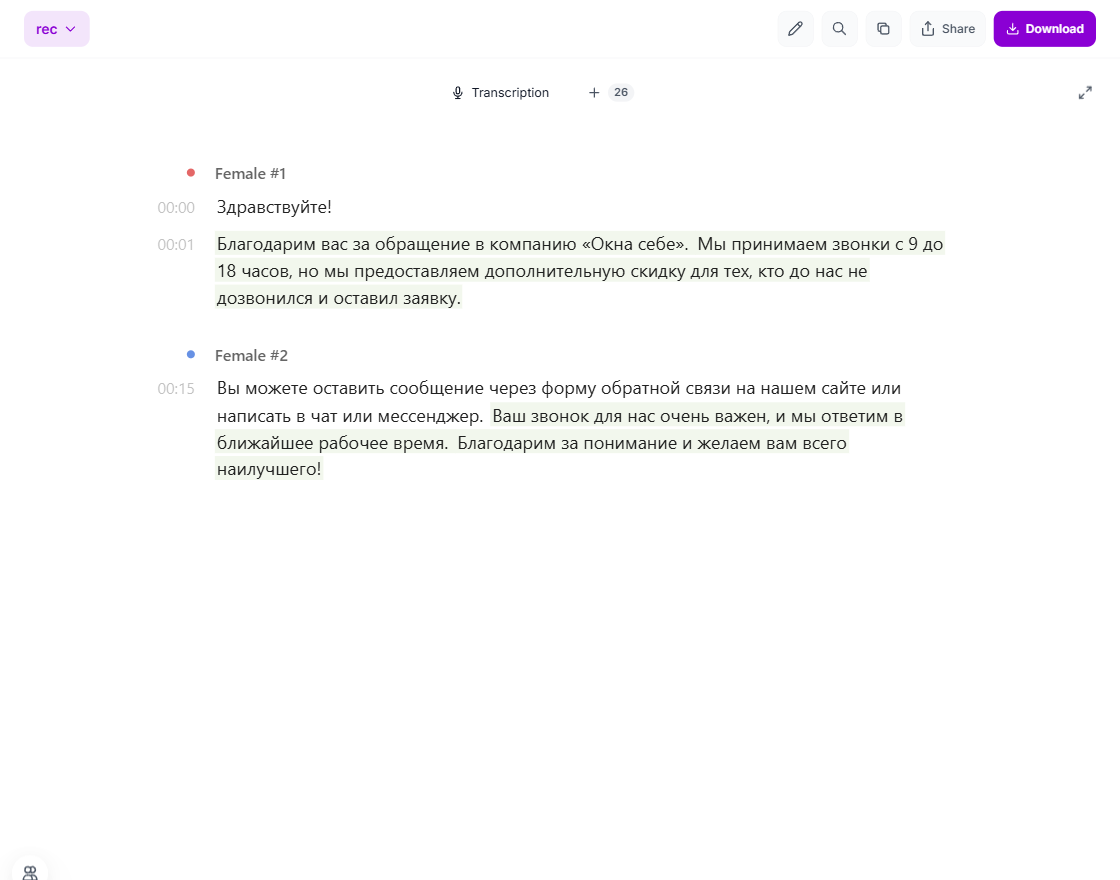
Zaznacz „Transkrypcja” na liście operacji i kliknij „Przetwórz”. Voicee Studio zamieni rozmowę na tekst, automatycznie rozdzieli kwestie uczestników i umieści klikalny znacznik czasu przy każdym wierszu.
Zweryfikuj wypowiedzi, wpisz imiona i wyeksportuj wynik
Na karcie „Transkrypcja” przejrzyj rozdzielone kwestie i etykiety mówców, kliknij znaczniki czasu przy nakładających się głosach, aby sprawdzić dźwięk, i edytuj imiona mówców w oknie roboczym. Kliknij „Pobierz”, aby zapisać tekst, albo „Dodaj przetwarzanie”, aby uruchomić „Podsumowanie biznesowe” lub wieloosobowy „Dubbing”.
Dlaczego wiedza o tym, kto co powiedział, ma znaczenie w notatkach, cytatach i dubbingu
Gdy dwa lub trzy głosy zlewają się w jeden nieoznaczony blok tekstu, każdy kolejny etap wymaga ręcznych poprawek: cytat łatwo przypisać niewłaściwej osobie, zadania tracą właściciela, a dubbing wideo w innym języku zamienia żywą wymianę zdań w płaską narrację jednego lektora.
Voicee Studio rozdziela wypowiedzi mówców już w transkrypcji, którą możesz spokojnie przejrzeć przed użyciem widoku „Podsumowanie biznesowe”, napisów SRT/VTT czy zdubbingowanego pliku wideo. Prześlij wieloosobowe nagranie na my.voicee.pro — pierwsza transkrypcja jest bezpłatna, a jednorazowe pakiety godzin od 7 $ / 6 € nigdy nie wygasają.
Najczęściej zadawane pytania
Czy automatyczne etykiety mówców działają, gdy uczestnicy mówią z akcentem lub zmieniają język?
Voicee Studio automatycznie przypisuje etykiety mówców, jednak gdy mówcy mówią z akcentem, przechodzą na inny język lub mówią jednocześnie, warto porównać przypisanie wypowiedzi z nagraniem. Klikaj znaczniki czasu przy niejednoznacznych kwestiach, odsłuchaj fragment i popraw imiona mówców przed eksportem.
Zamień nagranie w materiał przydatny dla zespołu
Zacznij od transkrypcji, a następnie przygotuj notatki, decyzje i zadania z tego samego nagrania.