Cómo transcribir entrevistas y reuniones de varios hablantes con etiquetas y marcas de tiempo
Sube la grabación de una entrevista o reunión con varios hablantes en my.voicee.pro para obtener una transcripción con puntuación, etiquetas automáticas de hablante, marcas de tiempo clicables para verificar citas y un Resumen ejecutivo.
Puntos clave
- Los turnos de palabra se separan y etiquetan automáticamente, de modo que una entrevista con varias personas se lee como un diálogo claro y no como un bloque continuo de texto.
- Sube un archivo de audio o vídeo desde tu dispositivo, pega un enlace o graba directamente con el micrófono en el mismo espacio de trabajo en el navegador.
- Cada intervención empieza con una marca de tiempo clicable como 00:02, lo que permite a periodistas e investigadores verificar una cita exacta con el audio en un clic.
- Genera un Resumen ejecutivo sobre la misma grabación para obtener una visión general, temas principales con intervalos de tiempo, acuerdos y recomendaciones.
Transcribir entrevistas a mano frente a trabajar en Voicee Studio
| Tarea de la entrevista | Haciéndolo a mano | En Voicee Studio | Qué te aporta |
|---|---|---|---|
| Pasar el habla a texto | Horas pausando, rebobinando y tecleando | Transcripción automática con puntuación dividida en turnos de palabra | Un borrador de trabajo que puedes leer y en el que puedes buscar al instante |
| Saber quién dijo qué | Escuchar varias veces para distinguir las voces | Etiquetas automáticas de hablante y marcadores integrados de Silencio en las pausas | Ayuda a seguir las preguntas y respuestas entre hablantes |
| Verificar citas exactas | Avanzar y retroceder por la línea de tiempo del audio | Marcas de tiempo clicables al inicio de cada línea | Reproducción en un clic para confirmar nombres, cifras y tono |
| Resumir acuerdos | Redactar las notas desde cero después de la llamada | Resumen ejecutivo en una segunda pestaña junto a la transcripción | Visión general, temas principales con intervalos de tiempo, acuerdos y recomendaciones |
Pasos para obtener el resultado
Añade la grabación de tu entrevista o reunión
Inicia sesión en my.voicee.pro, quédate en la pestaña Archivo, haz clic en Elegir archivos y selecciona la grabación de audio o vídeo que tienes permiso para procesar. Si la grabación está en línea, cambia a la pestaña Enlace y pega la dirección, o usa la pestaña Micrófono para grabar directamente.

Selecciona Transcripción y haz clic en Procesar
Elige Transcripción en la lista de operaciones y pulsa Procesar. Voicee Studio separa los turnos de palabra de forma automática, añade marcas de tiempo clicables en cada línea y señala las pausas notables con marcadores integrados de Silencio.
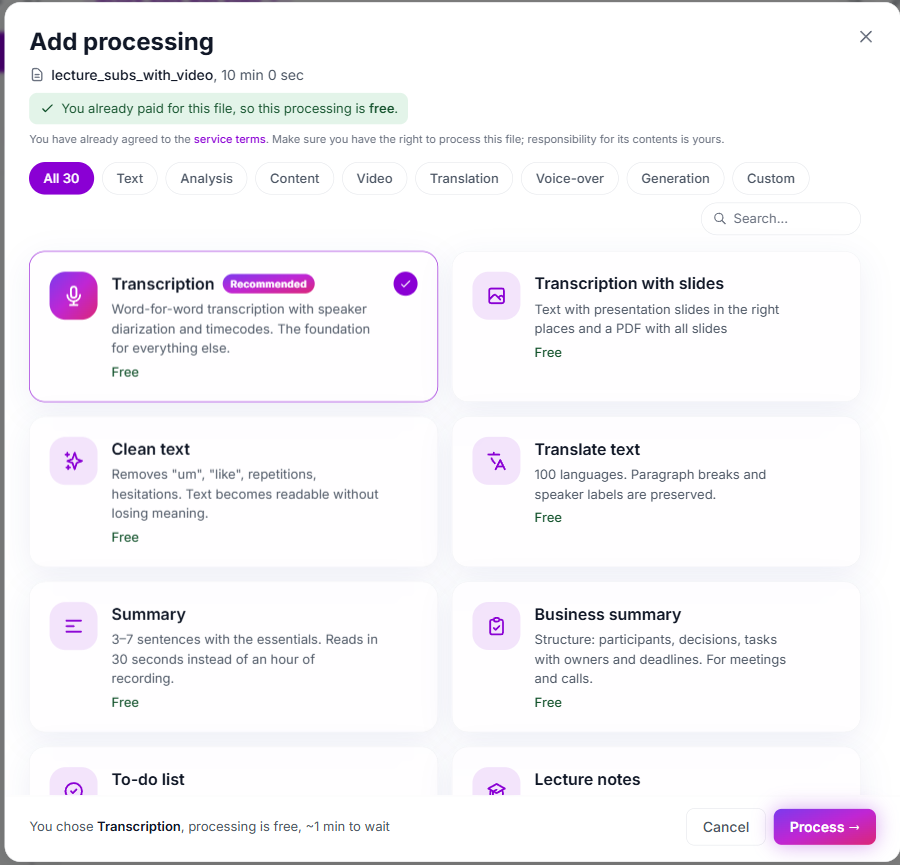
Verifica las citas, exporta el texto o añade un resumen
En la pestaña Transcripción, haz clic en cualquier marca de tiempo para escuchar ese instante exacto y comprobar nombres, términos o voces superpuestas. Pulsa Descargar para exportar texto sin formato. Si necesitas subtítulos SRT/VTT o notas estructuradas, haz clic en Añadir procesamiento y elige Subtítulos o Resumen ejecutivo.
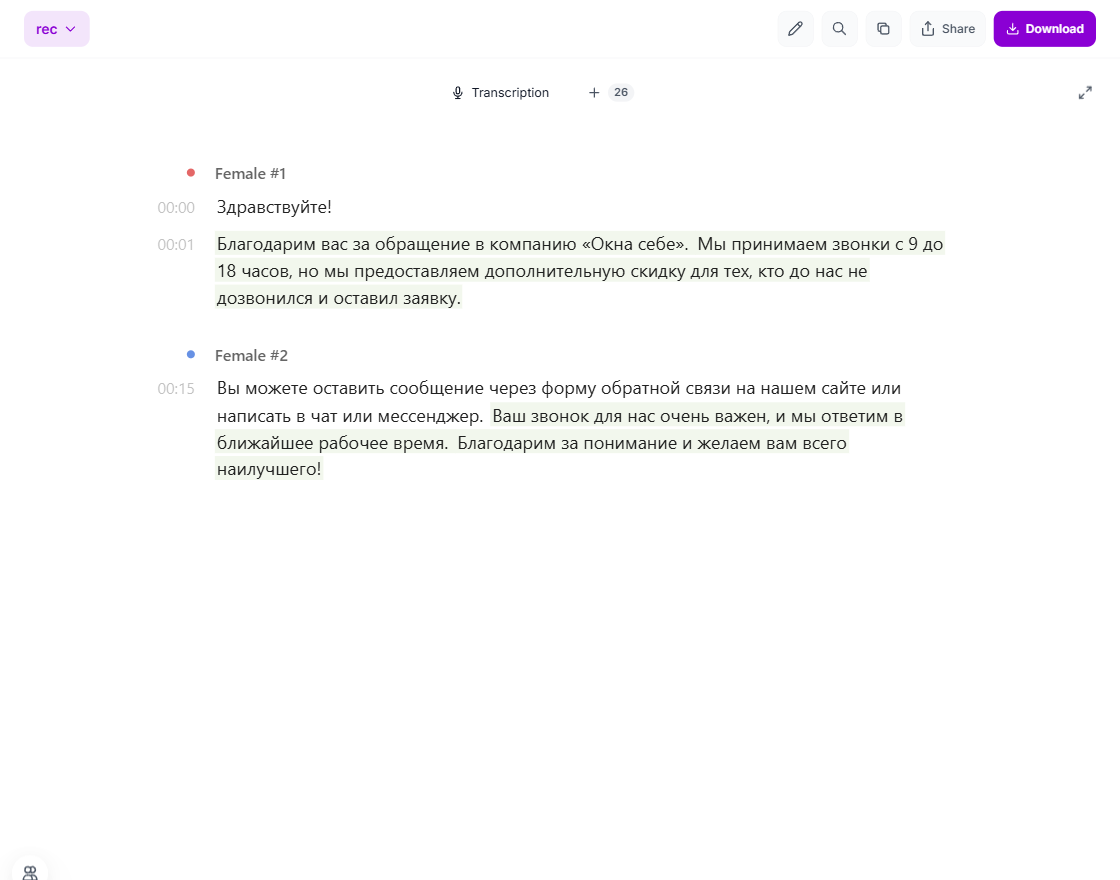
Contrasta citas y pausas con el audio original
Cuando preparas un artículo, un informe de investigación con usuarios o el acta de una reunión con un cliente, atribuir una cita a la persona equivocada es peor que una errata. Como cada línea en Voicee Studio incluye una etiqueta de hablante y una marca de tiempo clicable como 00:09, saltas directo a la frase pronunciada, escuchas cómo se dijo y localizas los marcadores integrados de Silencio allí donde alguien hizo una pausa antes de responder.
Una vez comprobadas las citas, exporta la transcripción o abre un Resumen ejecutivo a su lado para tu equipo. Sube tu próxima entrevista o reunión en my.voicee.pro: tu primera transcripción es gratis y los paquetes de horas de pago único desde 7 $ / 6 € nunca caducan.
Preguntas frecuentes
¿Qué tal separa Voicee Studio a varios hablantes en una misma reunión grabada?
Voicee Studio detecta automáticamente los cambios de turno y etiqueta a cada participante en entrevistas de dos personas, mesas redondas y llamadas de equipo. Un audio nítido ofrece una separación más limpia; cuando las voces se pisan, haz clic en la marca de tiempo de la línea para escuchar y confirmar la atribución antes de publicar.
Convierte una grabación en algo útil para tu equipo
Empieza con una transcripción y prepara notas, decisiones y tareas a partir de la misma grabación.