Zet vergaderopnamen om in gestructureerde notities, besluiten en actiepunten
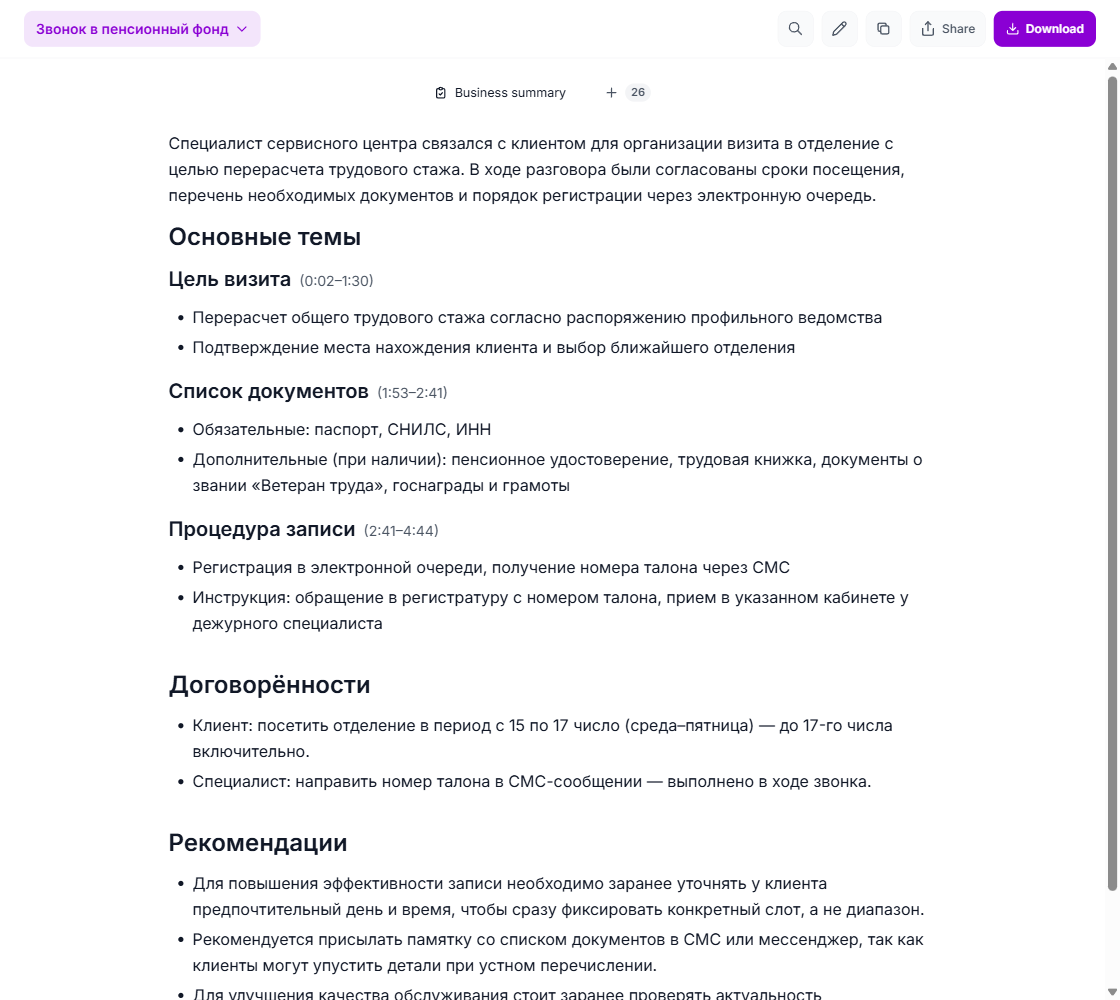
Upload een vergaderopname op my.voicee.pro en werk in twee tabbladen: een transcript met sprekerlabels en een Zakelijke samenvatting met een overzicht, hoofdonderwerpen met tijdsbereiken, afspraken en aanbevelingen.
De belangrijkste punten
- Kies “Zakelijke samenvatting” voor een overzicht, hoofdonderwerpen met tijdsbereiken, afspraken en aanbevelingen zonder zelf chatopdrachten te schrijven.
- Hoofdonderwerpen kunnen tijdsbereiken bevatten, en je kunt het tabblad “Transcriptie” openen en daar op de tijdstempel klikken om het gesprek achter een besluit te beluisteren.
- De samenvatting en het volledige transcript met sprekerlabels staan naast elkaar in twee tabbladen van hetzelfde project.
- Afspraken en aanbevelingen krijgen elk een eigen onderdeel, zodat ze niet verdwijnen in lange alinea’s.
Wat je krijgt in de Zakelijke samenvatting
| Onderdeel van de samenvatting | Wat het vastlegt | Hoe je het controleert | Wie het gebruikt |
|---|---|---|---|
| Kernoverzicht | Waar de vergadering over ging en waar die op uitkwam | Vergelijk met het tabblad “Transcriptie” direct ernaast | Managers en collega’s die niet bij het gesprek waren |
| Hoofdonderwerpen met tijdsbereiken | Belangrijkste bespreekpunten met tijdsbereiken waar beschikbaar | Open het tabblad “Transcriptie” en klik daar op de tijdstempel | Iedereen die de achtergrond van een besluit wil nagaan |
| Afspraken | Besluiten en toezeggingen die tijdens het overleg zijn gemaakt | Open het tabblad “Transcriptie” en klik daar op de tijdstempel | Deelnemers die afstemmen wat er is besloten |
| Aanbevelingen en actiepunten | Vervolgtaken en volgende stappen uit het gesprek | Open het tabblad “Transcriptie” om de gesproken formulering te controleren | Verantwoordelijken die taken overzetten naar het takenoverzicht van het team |
Stappen naar het resultaat
Upload je vergaderopname of plak een link
Log in op my.voicee.pro, blijf op het tabblad “Bestand”, klik op “Bestanden kiezen” en voeg de audio- of videoopname van je online overleg of fysieke vergadering toe – of open het tabblad “Link” en plak de URL van een gedeelde opname.

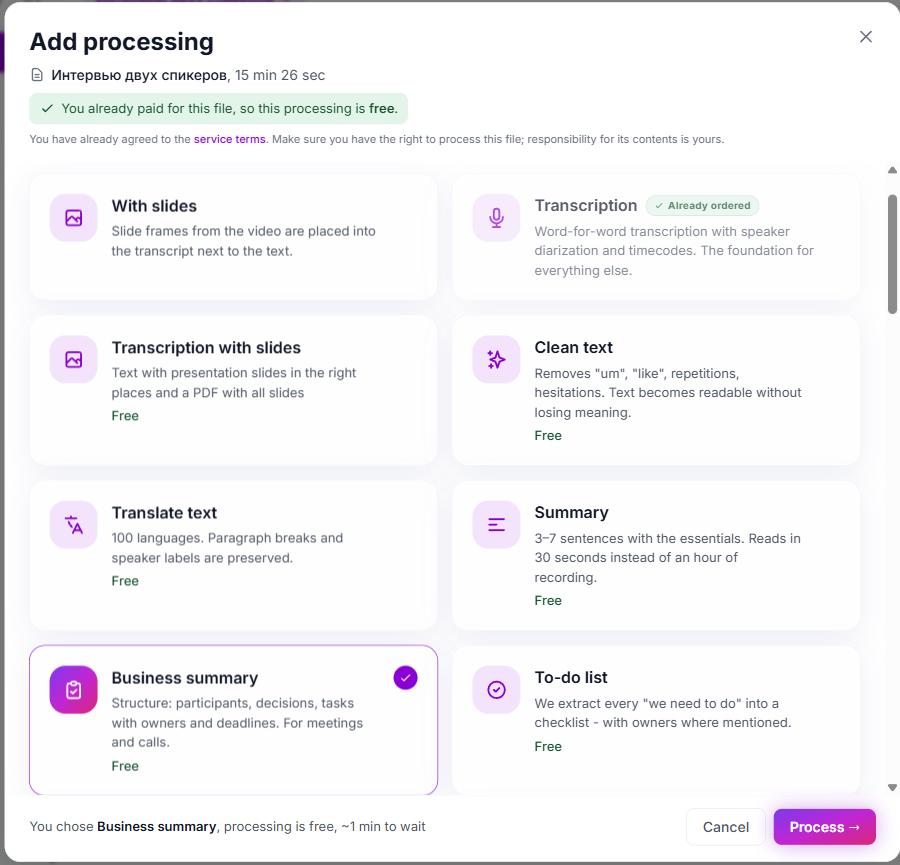
Selecteer “Zakelijke samenvatting” en klik op “Verwerken”
Kies “Zakelijke samenvatting” in de lijst met bewerkingen en klik op “Verwerken”. Heb je eerst “Transcriptie” uitgevoerd, klik dan zodra die klaar is op “Verwerking toevoegen”, selecteer “Zakelijke samenvatting” en klik op “Verwerken” om gestructureerde notities op te bouwen vanuit het transcript met tijdstempels.
Controleer besluiten via tijdstempels en download de notities
Loop op het tabblad “Zakelijke samenvatting” het overzicht, de hoofdonderwerpen met tijdsbereiken, de afspraken en de aanbevelingen na. Open het tabblad “Transcriptie” en klik daar op de tijdstempel om de bronaudio te beluisteren, en klik daarna op “Downloaden” om de notities te exporteren of op “Delen” om een link naar je team te sturen.
Toets samenvattingspunten aan wat er daadwerkelijk is gezegd
Wanneer notulen geen verwijzing naar de audio bevatten of een discussie samenvatten in vage opsommingstekens, wordt het lastig om terug te vinden wie er nu echt een deadline op vrijdag had toegezegd. Houd de bronopname daarom bij de hand terwijl je besluiten en actiepunten doorloopt.
In Voicee Studio wordt de “Zakelijke samenvatting” rechtstreeks opgebouwd uit je transcript met sprekerlabels en tijdstempels en blijft ze daarmee verbonden in dezelfde werkruimte. Upload een recente gespreksopname op my.voicee.pro om het te proberen – je eerste transcriptie is gratis en onbeperkt geldige urenpakketten beginnen bij € 6 / $ 7.
Veelgestelde vragen
Moet ik mijn agenda koppelen of een bot uitnodigen om vergadernotities te krijgen?
Nee. Voicee Studio werkt uitsluitend met bestanden die je uploadt of links die je plakt op my.voicee.pro. Er schuift geen bot aan bij je live gesprekken en er is geen agendakoppeling nodig.
Maak je opname bruikbaar voor je team
Begin met een transcript en maak daarna notities, besluiten en actiepunten uit dezelfde opname.