Convierte grabaciones de reuniones en notas estructuradas, decisiones y tareas
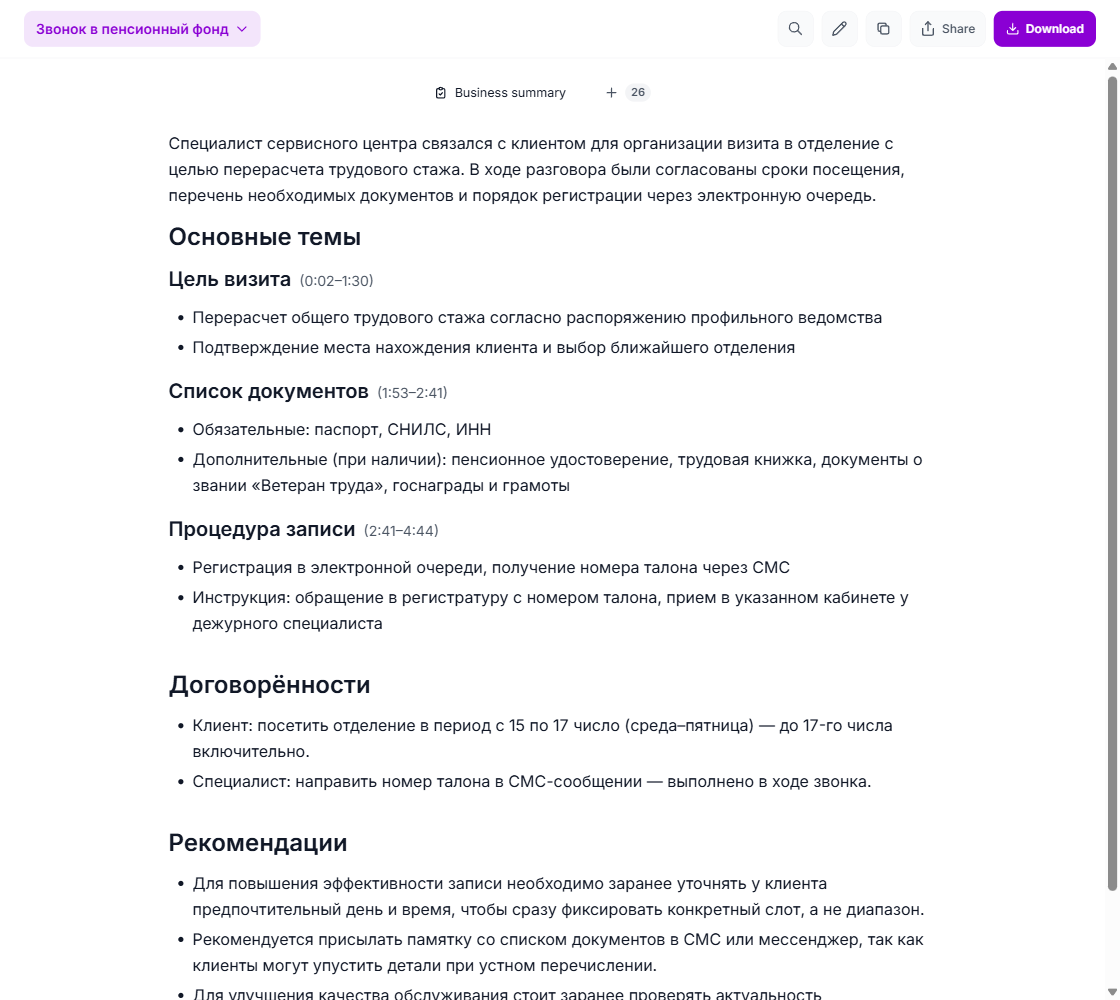
Sube la grabación de una reunión en my.voicee.pro para trabajar en dos pestañas: una transcripción con etiquetas de hablante y un Resumen ejecutivo con visión general, temas principales con intervalos de tiempo, acuerdos y recomendaciones.
Puntos clave
- Selecciona Resumen ejecutivo para obtener una visión general, temas principales con intervalos de tiempo, acuerdos y recomendaciones sin escribir instrucciones en un chat.
- Los temas principales pueden incluir intervalos de tiempo, y puedes abrir la pestaña Transcripción y hacer clic en la marca de tiempo allí para escuchar el debate detrás de una decisión.
- El resumen y la transcripción completa con etiquetas de hablante están disponibles en dos pestañas del mismo proyecto.
- Los acuerdos y las recomendaciones aparecen en secciones propias en lugar de perderse dentro de párrafos largos.
Qué incluye el Resumen ejecutivo
| Sección del resumen | Qué recoge | Cómo verificarlo | Quién lo utiliza |
|---|---|---|---|
| Visión general ejecutiva | De qué trató la reunión y a qué conclusiones se llegó | Compáralo con la pestaña Transcripción situada justo al lado | Responsables y compañeros que no pudieron asistir |
| Temas principales con intervalos de tiempo | Puntos principales de la conversación con intervalos de tiempo cuando estén disponibles | Abre la pestaña Transcripción y haz clic en la marca de tiempo allí | Cualquiera que necesite revisar el contexto de una decisión |
| Acuerdos | Decisiones y compromisos alcanzados durante la reunión | Abre la pestaña Transcripción y haz clic en la marca de tiempo allí | Participantes que se alinean sobre lo decidido |
| Recomendaciones y tareas | Tareas de seguimiento y próximos pasos surgidos del debate | Abre la pestaña Transcripción para comprobar las palabras dichas | Responsables que pasan las tareas al gestor del equipo |
Pasos para obtener el resultado
Sube la grabación de tu reunión o pega un enlace
Inicia sesión en my.voicee.pro, quédate en la pestaña Archivo, haz clic en Elegir archivos y añade la grabación de audio o vídeo de tu videollamada o reunión presencial, o abre la pestaña Enlace y pega la dirección de una grabación compartida.

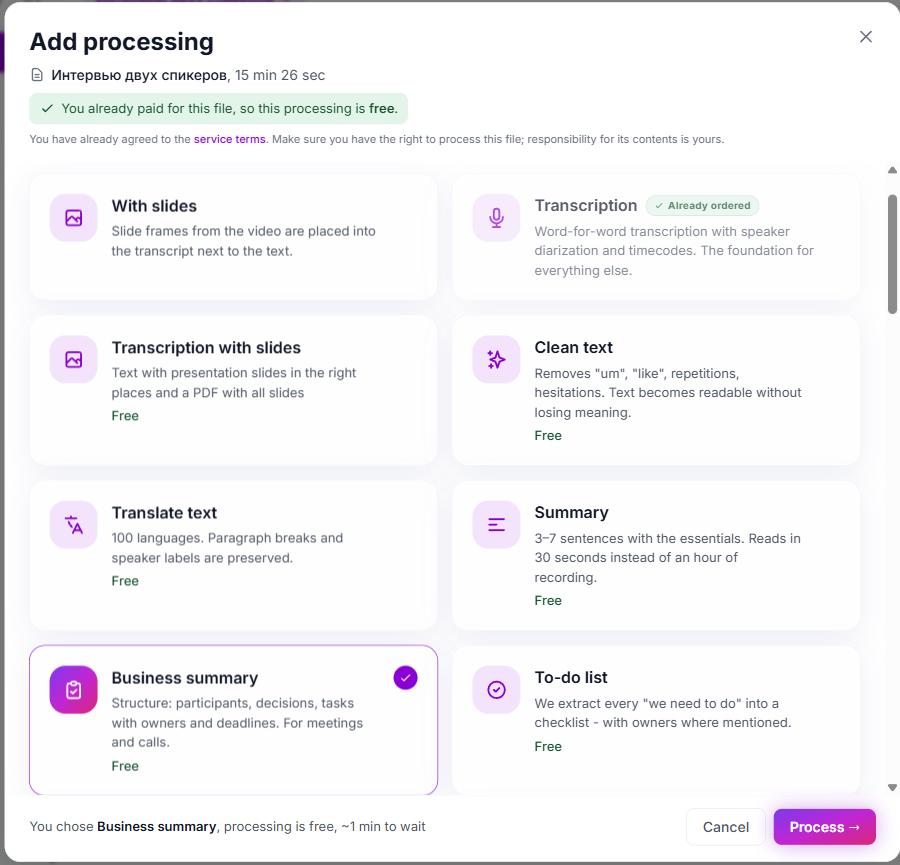
Selecciona Resumen ejecutivo y haz clic en Procesar
Elige Resumen ejecutivo en la lista de operaciones y pulsa Procesar. Si ejecutaste primero Transcripción, haz clic en Añadir procesamiento cuando termine, selecciona Resumen ejecutivo y pulsa Procesar para generar notas estructuradas a partir del texto con marcas de tiempo.
Verifica las decisiones por marca de tiempo y descarga las notas
Revisa la visión general, los temas principales con intervalos de tiempo, los acuerdos y las recomendaciones en la pestaña Resumen ejecutivo. Abre la pestaña Transcripción y haz clic en la marca de tiempo allí para escuchar el audio original, y luego pulsa Descargar para exportar las notas o Compartir para enviar un enlace a tu equipo.
Contrasta cada punto del resumen con lo que realmente se dijo
Cuando las actas de reunión omiten enlaces al audio o reducen una conversación a viñetas ambiguas, cuesta comprobar quién se comprometió a entregar algo el viernes. Mantén la grabación original a mano mientras revisas decisiones y tareas.
En Voicee Studio, el Resumen ejecutivo se construye directamente a partir de tu transcripción con hablantes y marcas de tiempo, y permanece junto a ella en el mismo espacio de trabajo. Sube la grabación de una llamada reciente en my.voicee.pro para probarlo: tu primera transcripción es gratis y los paquetes de horas sin caducidad empiezan en 7 $ / 6 €.
Preguntas frecuentes
¿Necesito conectar mi calendario o invitar a un bot para obtener notas de reuniones?
No. Voicee Studio funciona únicamente con los archivos que subes o los enlaces que pegas en my.voicee.pro. Ningún bot entra en tus llamadas en directo ni hace falta integrar el calendario.
Convierte una grabación en algo útil para tu equipo
Empieza con una transcripción y prepara notas, decisiones y tareas a partir de la misma grabación.