Aus Meeting-Aufnahmen strukturierte Protokolle, Entscheidungen und Aufgaben machen
Laden Sie eine Meeting-Aufnahme auf my.voicee.pro hoch und arbeiten Sie in zwei Tabs: einem Transkript mit Sprecherzuordnung und einer Business-Zusammenfassung mit Überblick, Hauptthemen mit Zeitspannen, Vereinbarungen und Empfehlungen.
Das Wichtigste in Kürze
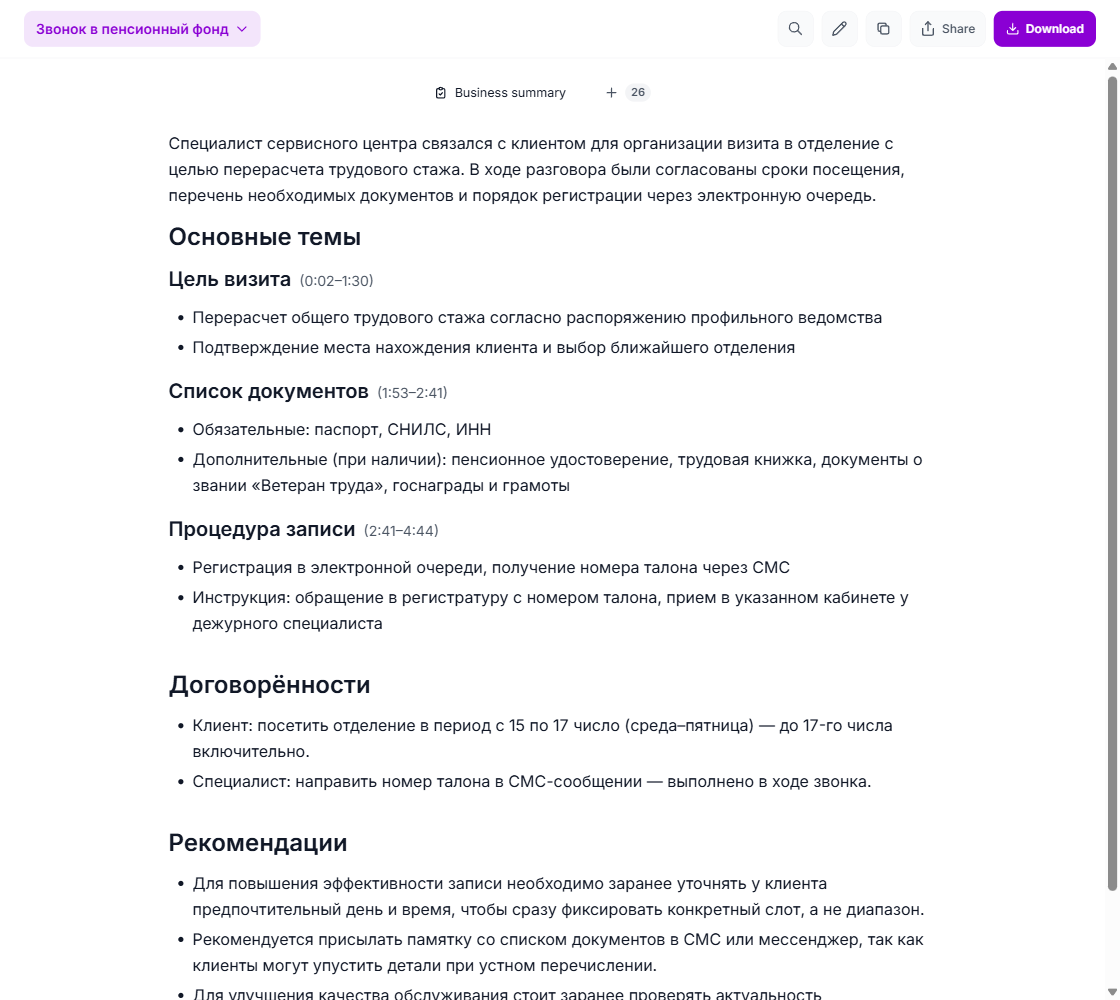
- Wählen Sie „Business-Zusammenfassung“, um ganz ohne Chat-Anweisungen einen Überblick, Hauptthemen mit Zeitspannen, Vereinbarungen und Empfehlungen zu erhalten.
- Hauptthemen können Zeitspannen enthalten, und Sie können den Tab „Transkription“ öffnen und dort auf den Zeitstempel klicken, um die Diskussion hinter einer Entscheidung anzuhören.
- Die Zusammenfassung und das vollständige Transkript mit Sprecherzuordnung liegen übersichtlich in zwei Tabs desselben Projekts nebeneinander.
- Vereinbarungen und Empfehlungen erhalten eigene Abschnitte, statt in langen Textabsätzen unterzugehen.
Was in der Business-Zusammenfassung enthalten ist
| Abschnitt der Zusammenfassung | Was er festhält | Wie Sie ihn überprüfen | Wer ihn nutzt |
|---|---|---|---|
| Kurzüberblick | Worum es im Meeting ging und zu welchem Ergebnis es kam | Direkt mit dem benachbarten Tab „Transkription“ abgleichen | Führungskräfte und Teammitglieder, die nicht dabei waren |
| Hauptthemen mit Zeitspannen | Wichtige Diskussionspunkte mit Zeitspannen, sofern verfügbar | Tab „Transkription“ öffnen und dort auf den Zeitstempel klicken | Alle, die den Kontext hinter einer Entscheidung nachvollziehen möchten |
| Vereinbarungen | Im Gespräch getroffene Entscheidungen und Zusagen | Tab „Transkription“ öffnen und dort auf den Zeitstempel klicken | Beteiligte, die sich über das Vereinbarte abstimmen |
| Empfehlungen und Aufgaben | Folgeaufgaben und nächste Schritte aus der Diskussion | Tab „Transkription“ öffnen, um den gesprochenen Wortlaut zu prüfen | Verantwortliche, die Aufgaben in die Aufgabenverwaltung des Teams übertragen |
Schritte zum Ergebnis
Laden Sie Ihre Meeting-Aufnahme hoch oder fügen Sie einen Link ein
Melden Sie sich auf my.voicee.pro an, bleiben Sie im Tab „Datei“, klicken Sie auf „Dateien auswählen“ und fügen Sie die Audio- oder Videoaufnahme Ihrer Videokonferenz oder Präsenzbesprechung hinzu – oder öffnen Sie den Tab „Link“ und fügen den Link zu einer freigegebenen Aufnahme ein.

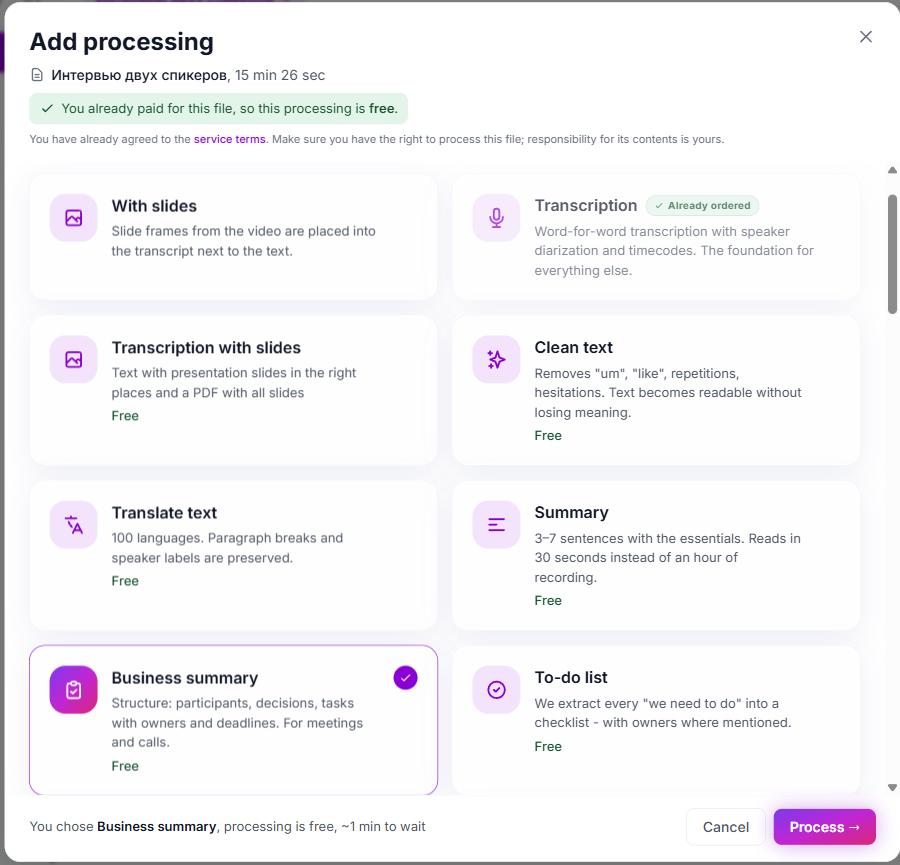
Wählen Sie „Business-Zusammenfassung“ und klicken Sie auf „Verarbeiten“
Wählen Sie in der Funktionsliste „Business-Zusammenfassung“ und klicken Sie auf „Verarbeiten“. Haben Sie zuerst „Transkription“ ausgeführt, klicken Sie nach Abschluss einfach auf „Verarbeitung hinzufügen“, wählen „Business-Zusammenfassung“ und klicken auf „Verarbeiten“, um strukturierte Notizen aus dem zeitcodierten Transkript aufzubauen.
Prüfen Sie Entscheidungen per Zeitstempel und laden Sie das Protokoll herunter
Gehen Sie im Tab „Business-Zusammenfassung“ den Überblick, die Hauptthemen mit Zeitspannen, die Vereinbarungen und die Empfehlungen durch. Öffnen Sie den Tab „Transkription“ und klicken Sie dort auf den Zeitstempel, um das Originalaudio zu hören, und klicken Sie anschließend auf „Herunterladen“ für den Export oder auf „Teilen“, um Ihrem Team einen Link zu senden.
Protokollpunkte jederzeit mit dem tatsächlich Gesagten abgleichen
Wenn Besprechungsnotizen keine Verbindung zum Audio haben oder eine Diskussion auf vage Stichpunkte verkürzen, lässt sich später schwerer klären, wer eine Abgabe bis Freitag zugesagt hat. Halten Sie deshalb die Originalaufnahme griffbereit, während Sie Entscheidungen und Aufgaben gegenlesen.
In Voicee Studio entsteht die „Business-Zusammenfassung“ direkt aus Ihrem Transkript mit Zeitstempeln und Sprecherzuordnung und bleibt im selben Arbeitsbereich fest damit verbunden. Laden Sie auf my.voicee.pro eine aktuelle Besprechungsaufnahme hoch und probieren Sie es aus – Ihre erste Transkription ist kostenlos, und Stundenpakete ohne Ablaufdatum gibt es ab 6 € / 7 $.
Häufig gestellte Fragen
Muss ich meinen Kalender verbinden oder einen Bot einladen, um Meeting-Notizen zu erhalten?
Nein. Voicee Studio arbeitet ausschließlich mit Dateien, die Sie auf my.voicee.pro hochladen, oder mit Links, die Sie dort einfügen. Kein Bot schaltet sich in Ihre Live-Gespräche ein, und eine Kalenderintegration ist nicht erforderlich.
Machen Sie Ihre Aufnahme für das Team nutzbar
Beginnen Sie mit einem Transkript und erstellen Sie aus derselben Aufnahme Notizen, Entscheidungen und Aufgaben.