Transforme gravações de reuniões em notas estruturadas, decisões e tarefas
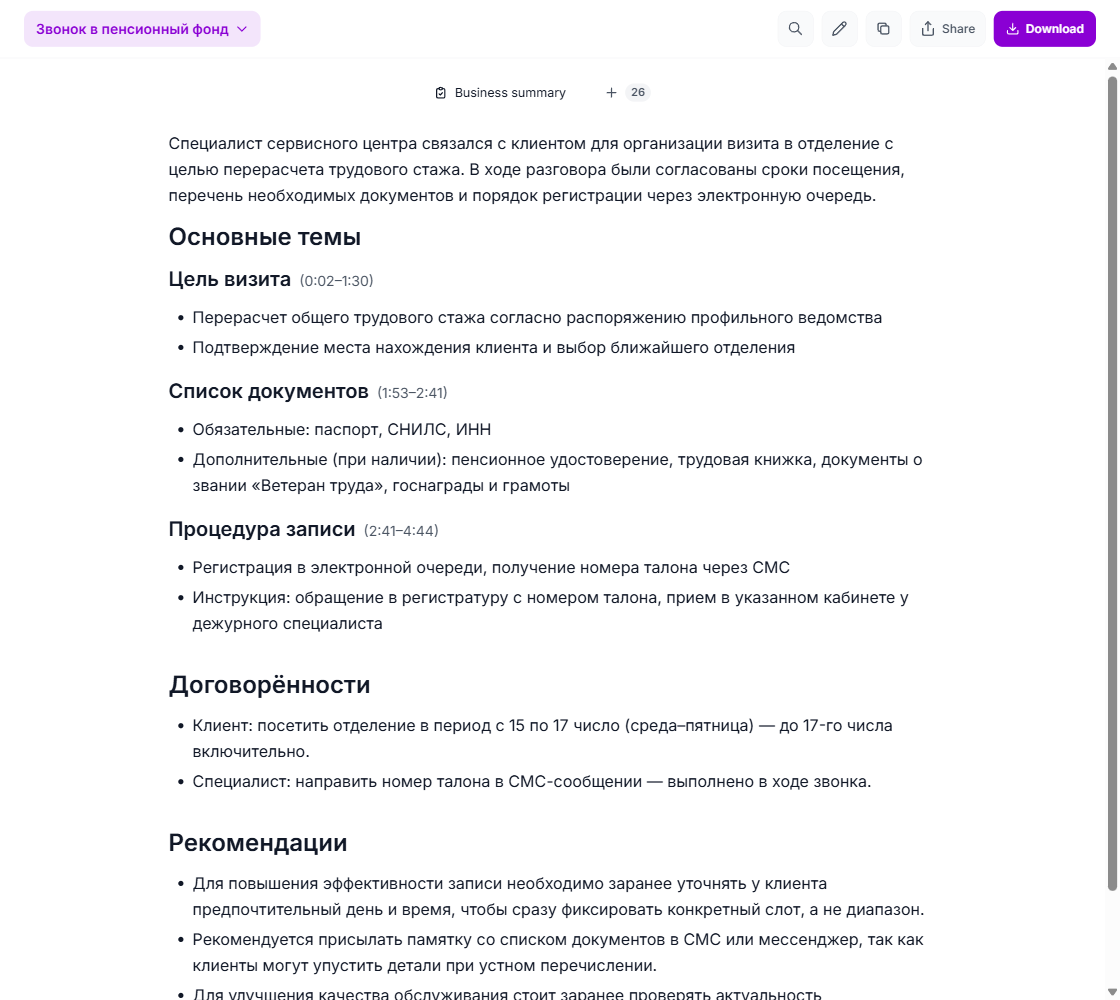
Carregue a gravação de uma reunião em my.voicee.pro para trabalhar em dois separadores: uma transcrição com etiquetas de orador e um Resumo executivo com visão geral, temas principais com intervalos de tempo, acordos e recomendações.
Pontos principais
- Selecione Resumo executivo para obter uma síntese geral, temas principais com intervalos de tempo, acordos e recomendações sem escrever instruções num chat.
- Os temas principais podem incluir intervalos de tempo, e pode abrir o separador Transcrição e clicar na marca de tempo para ouvir a conversa por detrás de uma decisão.
- O resumo e a transcrição completa com etiquetas de orador ficam disponíveis em dois separadores do mesmo projeto.
- Os acordos e as recomendações surgem em secções próprias em vez de desaparecerem no meio de parágrafos longos.
O que encontra dentro do Resumo executivo
| Secção do resumo | O que recolhe | Como confirmar | Quem utiliza |
|---|---|---|---|
| Visão geral executiva | O que foi abordado na reunião e a que conclusões se chegou | Compare com o separador Transcrição logo ao lado | Gestores e colegas que não puderam estar na chamada |
| Temas principais com intervalos de tempo | Pontos principais da discussão com intervalos de tempo quando disponíveis | Abra o separador Transcrição e clique na marca de tempo | Quem precisa de verificar o contexto de uma decisão |
| Acordos | Decisões e compromissos assumidos durante a reunião | Abra o separador Transcrição e clique na marca de tempo | Participantes a alinhar o que ficou decidido |
| Recomendações e tarefas | Tarefas de seguimento e próximos passos resultantes da discussão | Abra o separador Transcrição para verificar a formulação falada | Responsáveis que passam as tarefas para a ferramenta de gestão da equipa |
Passos para obter o resultado
Carregue a gravação da reunião ou cole uma ligação
Inicie sessão em my.voicee.pro, mantenha-se no separador «Ficheiro», clique em «Escolher ficheiros» e adicione a gravação de áudio ou vídeo da sua chamada ou reunião presencial — ou abra o separador «Ligação» e cole o endereço de uma gravação partilhada.

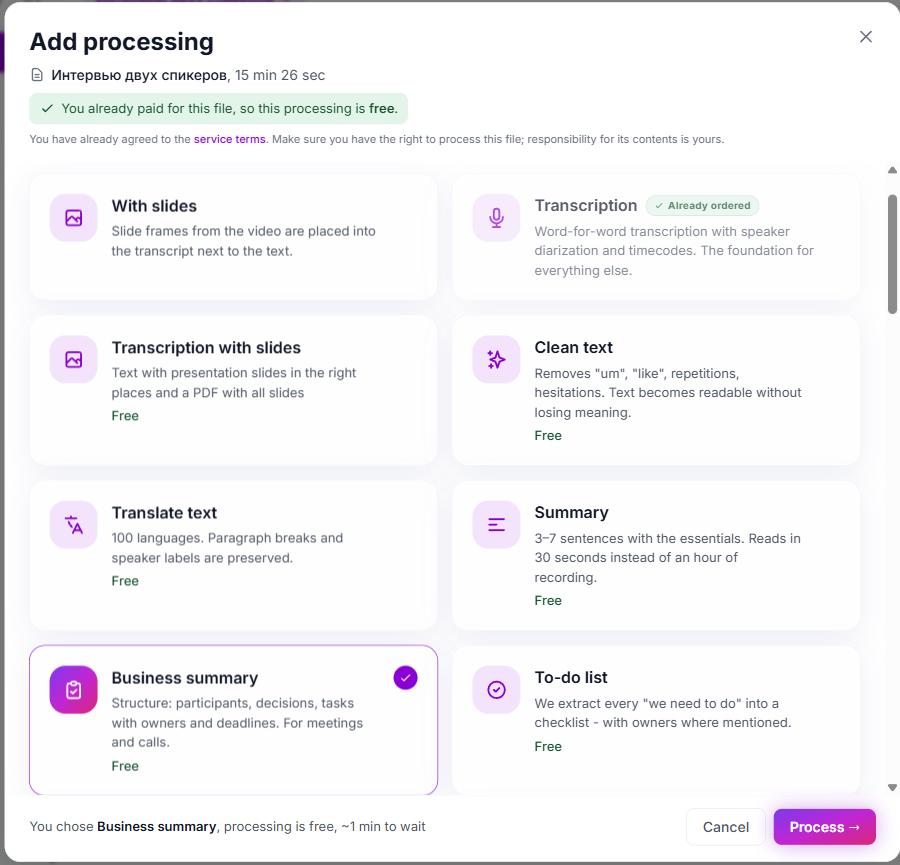
Selecione Resumo executivo e clique em Processar
Escolha Resumo executivo na lista de operações e clique em Processar. Se executou Transcrição primeiro, clique em Adicionar processamento assim que terminar, selecione Resumo executivo e clique em Processar para criar notas estruturadas a partir da transcrição com marcas de tempo.
Confirme as decisões pela marca de tempo e transfira as notas
Reveja a visão geral, os temas principais com intervalos de tempo, os acordos e as recomendações no separador Resumo executivo. Abra o separador Transcrição e clique na marca de tempo para ouvir o áudio original, e depois clique em «Transferir» para exportar as notas ou em «Compartilhar» para enviar uma ligação à sua equipa.
Confronte os pontos do resumo com o que foi realmente dito
Quando as notas de reunião omitem ligações para o áudio ou reduzem a conversa a tópicos vagos, torna-se difícil confirmar quem assumiu um prazo para sexta-feira. Mantenha a gravação original disponível enquanto revê decisões e tarefas.
No Voicee Studio, o Resumo executivo é construído diretamente a partir da transcrição com etiquetas de orador e marcas de tempo, ficando lado a lado com ela no mesmo espaço de trabalho. Carregue a gravação de uma chamada recente em my.voicee.pro para experimentar — a primeira transcrição é gratuita e os pacotes de horas sem prazo de validade começam em 7 $ / 6 €.
Perguntas frequentes
Preciso de ligar o meu calendário ou convidar um bot para obter notas de reunião?
Não. O Voicee Studio trabalha exclusivamente a partir dos ficheiros que carrega ou das ligações que cola em my.voicee.pro. Nenhum bot entra nas suas chamadas em direto e não é necessária qualquer integração com o calendário.
Transforme uma gravação em algo útil para a sua equipa
Comece por uma transcrição e prepare notas, decisões e tarefas a partir da mesma gravação.